Bendravimas su klientais
Tiesioginio pokalbio nustatymas
Pasirinkite, kas gali atsakyti, nustatykite valdiklį parduotuvėje ir darbo valandas, tada išbandykite visą pokalbį.
Peržiūrėta
Šiame puslapyje
Tiesioginis pokalbis prideda pokalbio langą jūsų parduotuvėje, o pokalbiai patenka į PrestaOne programėlę tiems įrenginiams, kuriems suteikta prieiga. Sąranka baigta tada, kai pirkėjas gali parašyti žinutę, o numatytas gavėjas gali į ją atsakyti. Vien įjungto valdiklio jungiklio nepakanka.
Pradėkite nuo prijungtos parduotuvės. Administravimo skydelyje laikykite atidarytą modulį, o gavėjo telefoną turėkite po ranka.
1. Kas atsakinės į pokalbius
Modulyje atidarykite Prijungimai ir prieiga. Suraskite kiekvieno numatyto gavėjo įrenginį, įjunkite Tiesioginio pokalbio prieiga ir išsaugokite. Palaukite, kol teisių atnaujinimas bus baigtas.
Bent vienas prijungimas turi turėti faktinę prieigą prie paslaugos. Jei modulis praneša, kad nėra aktyvaus gavėjo, aktyvaus prijungimo arba gavėjo būsena nepatvirtinta, pirmiausia išspręskite šią būseną ir tik tada keiskite valdiklio išvaizdą. Pokalbių valdiklis parduotuvėje gali likti paslėptas, net kai jo išsaugotas jungiklis įjungtas.
Pokalbių dėžutė yra bendra visiems tinkamiems gavėjams. Susitarkite, kas atsakinės į naujus pokalbius, kad du žmonės nesiųstų prieštaringų atsakymų. Kiekvienas turėtų naudoti savo PrestaOne paskyrą.
2. Pokalbių valdiklio įjungimas ir pavadinimas
Atidarykite modulio skirtuką Tiesioginis pokalbis. Skiltyje Valdiklis parduotuvėje įjunkite valdiklį ir nustatykite tekstą, kurį matys lankytojas:
| Nustatymas | Kaip jį naudoti |
|---|---|
| Pokalbio pavadinimas | Pokalbio lango antraštė, pavyzdžiui, „Klientų aptarnavimas“. |
| Pasisveikinimo žinutė | Trumpas kvietimas, paaiškinantis, ko lankytojai gali klausti. |
| Valdiklio vieta | Pasirinkite parduotuvės kampą, kuriame valdiklis neuždengia atsiskaitymo, sutikimų ar prieinamumo valdiklių. |
| Pokalbio avataras | Pasirinkite vieną iš galimų avatarų; savo paveikslėlį patikrinkite tokio mažo dydžio, kokiu jis rodomas. |
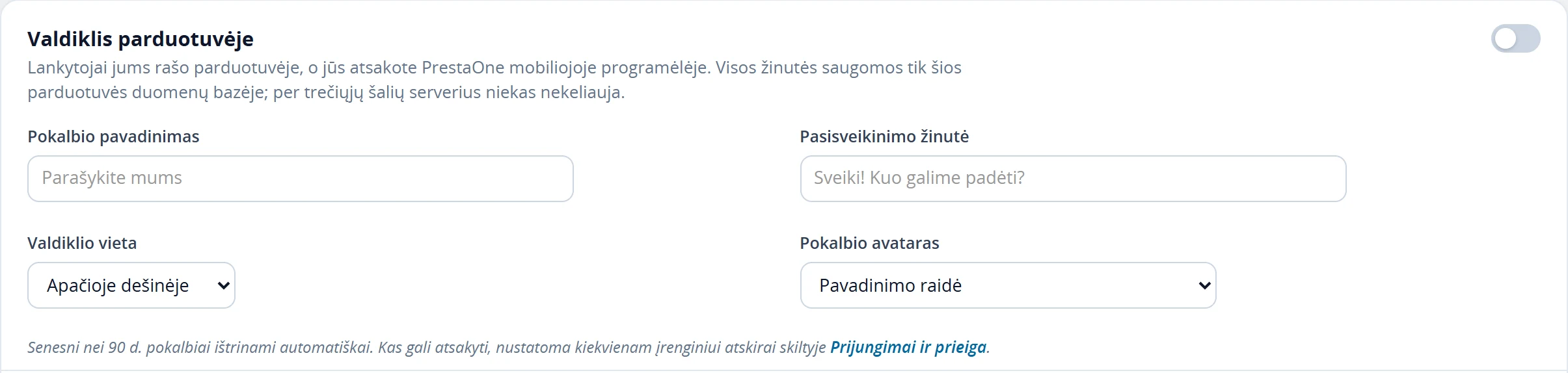 Šie nustatymai valdo lankytojui matomą valdiklį. Prieiga atsakinėti tvarkoma atskirai, skiltyje „Prijungimai ir prieiga“. Padidinti ↗
Jei norite pakeisti valdiklio spalvas, išskleiskite Išvaizda: spalvos ir tiesioginė peržiūra. Peržiūroje patikrinkite, ar antraštė, žinučių burbulai ir įvesties laukas lieka gerai įskaitomi. Peržiūra rodo tik išvaizdą; tai nėra tikro pokalbio bandymas.
Išsaugokite nustatymus ir palaukite pranešimo Tiesioginio pokalbio nustatymai išsaugoti. Tada atidarykite tikrą parduotuvę ir patikrinkite valdiklio vietą tiek įprastame, tiek prekės puslapyje.
3. Darbo laikas ir naudingi būsenos pranešimai
Skiltyje Darbo valandos ir būsenos žinutės nuspręskite, ar pasiekiamumo žyma turi sekti grafiką.
- Patikrinkite virš grafiko nurodytą parduotuvės laiko juostą (store timezone). Laikas skaičiuojamas pagal šią laiko juostą, o ne pagal telefono laiko juostą.
- Jei norite pasiekiamumo pagal grafiką, įjunkite Naudoti darbo valandas. Pasirinkite darbo dienas ir kiekvienai įjungtai dienai nustatykite pradžios bei pabaigos laiką. Pabaiga turi būti vėlesnė už pradžią tą pačią dieną; vienas intervalas negali tęstis per vidurnaktį.
- Parašykite Žinutė darbo valandomis, kuris sukuria realius lūkesčius, pavyzdžiui, „Mūsų komanda dirba iki 17:00“.
- Parašykite Žinutė ne darbo valandomis, pavyzdžiui, „Palikite žinutę. Atsakysime kitą darbo dieną“.
- Išsaugokite. Palyginkite parduotuvėje rodomą pranešimą su dabartine diena ir laiku parduotuvės laiko juostoje.
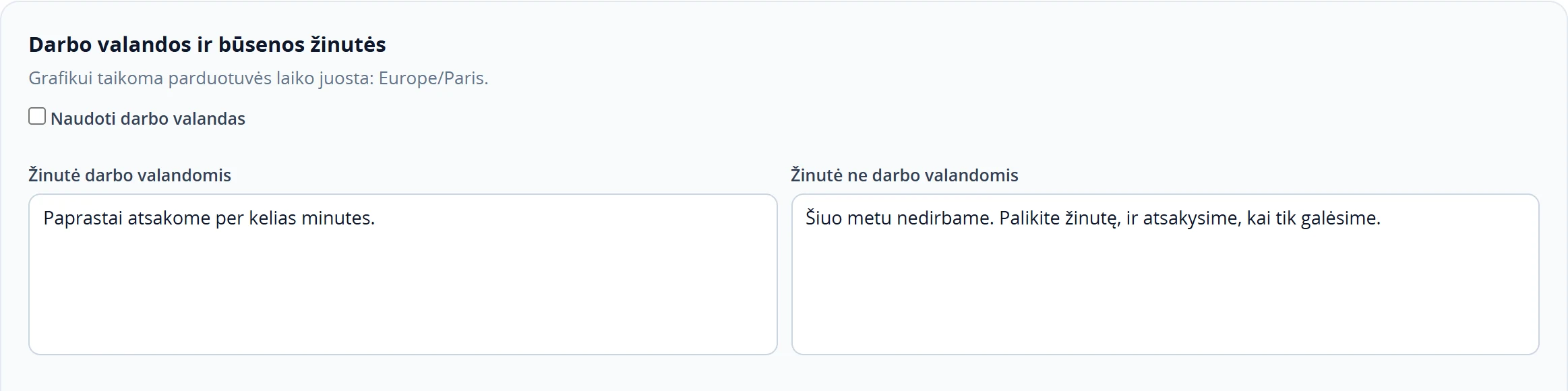 Įjunkite „Naudoti darbo valandas“, kad atsirastų dienos grafikas. Abu pranešimai pirkėjams nurodo, kada esate pasiekiami. Padidinti ↗
Kai darbo laikas įjungtas, rodoma pasiekiamumo būsena seka grafiką. Ji neįrodo, kad kas nors tuo metu tikrai laiko telefoną rankoje. Kai grafikas išjungtas, pasiekiamumas priklauso nuo to, ar gavėjai prisijungę. Nė vienas režimas nėra automatinis atsakymų robotas: į pirkėjų žinutes vis tiek turi atsakyti žmogus.
Tekstas ne darbo metu pasako, kada laukti atsakymo. Jis nesusijęs su paslaugos prieigos patikromis, kurios lemia, ar valdiklis apskritai gali būti rodomas.
4. Greiti atsakymai
Tiesioginio pokalbio nustatymuose pridėkite atsakymus į dažnai pasikartojančius klausimus, pavyzdžiui, apie pristatymo terminus ar grąžinimą. Kiekvienas greitas atsakymas turi trumpą pavadinimą, visą atsakymo tekstą ir rodymo eilės numerį. Modulyje galima sukurti iki 10 atsakymų.
Rinkitės pavadinimus, kuriuos komanda greitai atpažins: „Pristatymo terminai“ išsirinkti lengviau nei ilgos žinutės pirmą sakinį. Išsaugokite atsakymą, tada programėlėje atidarykite pokalbį ir patikrinkite, ar jis rodomas greitų atsakymų sąraše.
Pasirinkus greitą atsakymą, jo tekstas įkeliamas į žinutės lauką. Perskaitykite jį, pataisykite konkrečiai situacijai būdingas detales ir tik tada išsiųskite. Į bendrus greitus atsakymus nedėkite privačios klientų informacijos.
5. Viso pokalbio patikra
Naudokite bandomąjį lankytoją ir el. pašto dėžutę, kurią valdote. Gera patikra pakartoja tikro pirkėjo kelią:
- Atidarykite viešą parduotuvę atskiroje naršyklės sesijoje. Prekės puslapyje atidarykite valdiklį ir išsiųskite lengvai atpažįstamą bandomąjį klausimą.
- Numatytame telefone pasirinkite tą pačią parduotuvę ir atidarykite skiltį Tiesioginis pokalbis. Suraskite naują pokalbį; čia praverčia filtras Atviras.
- Atidarykite pokalbį ir patikrinkite pirkėjo klausimą bei galimą informaciją apie prekę. Išsiųskite trumpą atsakymą iš telefono.
- Grįžkite į parduotuvę ir įsitikinkite, kad atsakymas matomas. Taip patikrinamos abi kryptys.
- Baigę uždarykite pokalbį programėlėje, tada suraskite jį filtre Uždarytas. Jei reikia tęsti, atidarykite pokalbį iš naujo.
Programėlės skiltis Žinutės skirta PrestaShop klientų aptarnavimo žinutėms, o Tiesioginis pokalbis skirtas parduotuvės pokalbių valdiklio pokalbiams. Ieškodami bandomosios žinutės, tikrinkite tinkamą dėžutę.
Jei pranešimų reikia ir tada, kai programėlė veikia fone, vadovaukitės straipsniu Pranešimų telefone nustatymas. Jei žinutė gaunama, kai programėlė atidaryta, tai dar nereiškia, kad pranešimai veikia programėlei esant fone.
Jei valdiklis ar atsakymai neveikia
| Požymis | Ką tikrinti pirmiausia |
|---|---|
| Valdiklio jungiklis įjungtas, bet valdiklio nesimato | Perskaitykite tiesioginio pokalbio būseną skirtuke Apžvalga. Prieš tirdami temą, įsitikinkite, kad yra tinkamas prijungimas ir pasirinktas gavėjas. |
| Modulis rodo, kad gavėjo būsena nepatvirtinta | Atkurkite prijungimą ir iš naujo įkelkite modulį. Pakartotinai įjungiant ir išjungiant valdiklį prieigos sinchronizavimas nesutaisomas. |
| Valdiklis matomas tik peržiūroje | Patikrinkite tikrą parduotuvę, išsaugotus nustatymus ir modulio būseną. Jei po atnaujinimo lieka seni failai, paprašykite parduotuvės administratoriaus išvalyti PrestaShop ir temos sugeneruotą podėlį. |
| Rodomas netinkamas pasiekiamumo pranešimas | Patikrinkite parduotuvės laiko juostą, įjungtas dienas ir grafiką. Telefonas kitoje laiko juostoje parduotuvės grafiko nekeičia. |
| Pokalbis yra, bet vienas kolega negali jo atidaryti | Patikrinkite Tiesioginio pokalbio prieiga būtent to įrenginio prijungime ir atnaujinkite programėlę. |
| Žinutė patenka į dėžutę, bet telefone pranešimo nėra | Patikrinkite nustatymą Tiesioginiai pranešimai, operacinės sistemos leidimą, režimą „Netrukdyti“ ar susikaupimo režimą ir akumuliatoriaus taupymo apribojimus. Tiesioginio pokalbio gavėjai valdomi per įrenginio prieigą modulyje. |
Pokalbiai nėra nuolatinis pagalbos archyvas: modulis automatiškai pašalina senesnius nei 90 dienų pokalbius. Ilgalaikius verslo įrašus, jei jų reikia, saugokite įprastoje parduotuvės pagalbos sistemoje.