Comunicación con clientes
Configurar el chat en vivo
Elige quién puede responder, configura el widget de la tienda y el horario de atención y prueba una conversación completa.
Revisado el
En esta página
El chat en vivo añade una ventana de conversación a tu tienda y envía esas conversaciones a los dispositivos autorizados en la app PrestaOne. La configuración está terminada cuando un comprador puede enviar un mensaje y la persona prevista puede responderle, no simplemente cuando el interruptor del widget está activado.
Parte de una tienda conectada. Ten el módulo abierto en el back office y a mano el móvil de quien va a responder.
1. Elige quién va a responder
Abre Conexiones y accesos en el módulo. Busca el dispositivo de cada persona que vaya a responder, activa Acceso al chat en vivo y guarda. Espera a que terminen de actualizarse los permisos.
Al menos una conexión tiene que tener acceso real al servicio. Si el módulo indica que no hay ningún destinatario activo, ninguna conexión activa o que el estado del destinatario no está confirmado, resuélvelo antes de cambiar el aspecto del widget. El widget puede seguir oculto en la tienda aunque su interruptor guardado esté activado.
Todos los destinatarios válidos comparten la bandeja de entrada. Poneos de acuerdo sobre quién atiende las conversaciones entrantes para que dos personas no envíen respuestas contradictorias. Cada persona debe usar su propia cuenta de PrestaOne.
2. Activa y personaliza el widget de la tienda
Abre la pestaña Chat en vivo del módulo. En Widget de la tienda, activa el widget y escribe los textos que verá el visitante:
| Ajuste | Cómo usarlo |
|---|---|
| Título del chat | El título de la ventana de chat, por ejemplo «Atención al cliente». |
| Mensaje de bienvenida | Una invitación breve que explique qué pueden preguntar los visitantes. |
| Posición del widget | Elige la esquina de la tienda en la que no tape el proceso de compra, el aviso de consentimiento ni los controles de accesibilidad. |
| Avatar del chat | Elige una de las opciones de avatar disponibles; si usas una imagen propia, comprueba cómo se ve al tamaño pequeño con el que se muestra. |
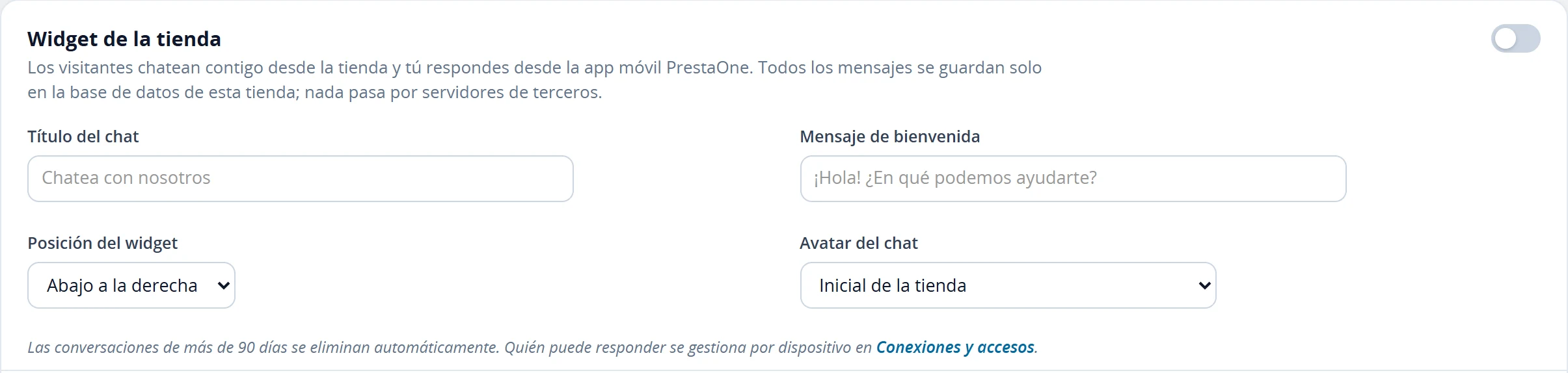 Estos ajustes controlan el widget que ven los visitantes. El acceso para responder se gestiona aparte, en «Conexiones y accesos». Ampliar ↗
Despliega Apariencia: colores y vista previa en directo si necesitas ajustar los colores del widget. Usa la vista previa para comprobar que el título, las burbujas de los mensajes y el campo de texto se leen bien. La vista previa muestra el aspecto; no es una prueba de conversación real.
Guarda los ajustes y espera a que aparezca Configuración del chat en vivo guardada. Después, abre la tienda real y comprueba dónde se coloca el widget tanto en una página normal como en una página de producto.
3. Configura el horario y los mensajes de estado
En Horario de atención y mensajes de estado, decide si el indicador de disponibilidad debe seguir un horario.
- Comprueba la zona horaria de la tienda que aparece encima del horario. Las horas se interpretan en esa zona horaria, no en la del móvil.
- Activa Usar horario de atención si quieres una disponibilidad según horario. Selecciona los días laborables y fija una hora de inicio y otra de fin para cada día activado. La hora de fin tiene que ser posterior a la de inicio de ese mismo día; un mismo intervalo no puede pasar de la medianoche.
- Escribe un Mensaje en horario de atención que ponga una expectativa realista, por ejemplo «Estamos aquí hasta las 17:00».
- Escribe un Mensaje fuera del horario de atención, por ejemplo «Déjanos un mensaje y te responderemos el próximo día laborable».
- Guarda. Comprueba que el mensaje que muestra la tienda corresponde al día y la hora actuales en la zona horaria de la tienda.
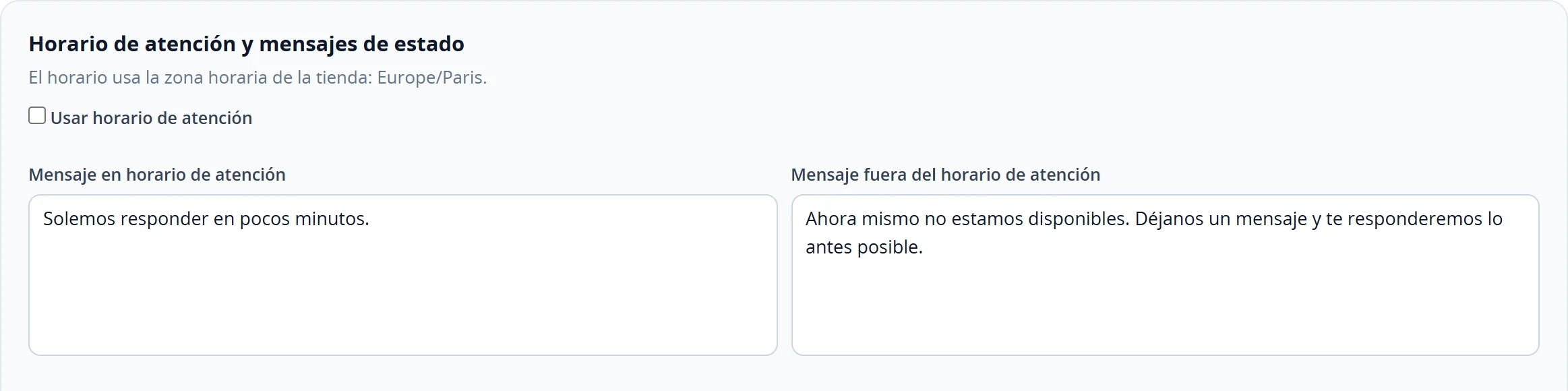 Activa «Usar horario de atención» para ver el horario diario. Los dos mensajes explican tu disponibilidad a los compradores. Ampliar ↗
Con el horario activado, el estado en línea o ausente que se muestra sigue el horario. No demuestra que haya alguien con el móvil en la mano en ese momento. Con el horario desactivado, la disponibilidad depende de la presencia de los destinatarios. Ninguno de los dos modos es un bot de respuesta automática: los mensajes de los compradores siguen necesitando una respuesta de una persona.
El texto para fuera de horario indica cuándo cabe esperar una respuesta. No tiene nada que ver con las comprobaciones de acceso al servicio que deciden si el widget puede aparecer o no.
4. Prepara respuestas rápidas
En los ajustes del chat en vivo, añade respuestas para las preguntas que contestas a menudo, como los plazos de entrega o las devoluciones. Cada respuesta rápida tiene una etiqueta corta, el texto completo de la respuesta y un orden de aparición. El módulo admite hasta 10 respuestas.
Usa etiquetas que tu equipo reconozca enseguida: «Plazos de entrega» es más fácil de elegir que la primera frase de un mensaje largo. Guarda la respuesta, abre una conversación en la app y comprueba que aparece en el selector de respuestas rápidas.
Al elegir una respuesta rápida, su texto se coloca en el campo de redacción. Léelo, ajusta los detalles propios de cada caso y envíalo. No pongas información privada de clientes en las respuestas rápidas compartidas.
5. Comprueba una conversación completa
Usa un visitante de prueba y una bandeja de entrada que controles. Una prueba útil sigue el mismo recorrido que un comprador real:
- Abre la tienda pública en una sesión de navegador aparte. En una página de producto, abre el widget y envía una pregunta de prueba fácil de reconocer.
- En el móvil previsto, selecciona la misma tienda y abre Chat en vivo. Busca la conversación nueva; el filtro Abierta te ayudará.
- Abre la conversación y comprueba la pregunta del comprador y el contexto del producto, si está disponible. Envía una respuesta breve desde el móvil.
- Vuelve a la tienda y confirma que se ve la respuesta. Así compruebas los dos sentidos.
- Cuando termines, cierra la conversación en la app y búscala en Cerrada. Vuelve a abrirla si necesitas continuar.
El apartado Mensajes de la app es para los hilos del servicio al cliente de PrestaShop; Chat en vivo es para las conversaciones del widget de la tienda. Busca el mensaje de prueba en la bandeja correcta.
Si además necesitas avisos con la app en segundo plano, sigue Configurar las notificaciones en el móvil. Recibir un mensaje con la app abierta no confirma que las notificaciones push lleguen en segundo plano.
Si el widget o las respuestas no funcionan
| Síntoma | Qué comprobar primero |
|---|---|
| El interruptor del widget está activado, pero no aparece ningún widget | Lee el estado del chat en vivo en Resumen. Confirma que hay una conexión válida y un destinatario seleccionado antes de investigar el tema. |
| El módulo indica que el estado del destinatario no está confirmado | Restablece la conexión y recarga el módulo. Activar y desactivar el widget una y otra vez no arregla la sincronización del acceso. |
| El widget solo aparece en la vista previa | Revisa la tienda real, los ajustes guardados y el estado del módulo. Después de una actualización, si siguen cargándose recursos antiguos, pide al administrador de la tienda que vacíe la caché generada de PrestaShop y del tema. |
| El mensaje de en línea o ausente no es el correcto | Comprueba la zona horaria de la tienda, los días activados y el horario. Un móvil en otra zona horaria no cambia el horario de la tienda. |
| La conversación existe, pero un compañero no puede abrirla | Comprueba Acceso al chat en vivo en la conexión de ese dispositivo concreto y actualiza la app. |
| El mensaje llega a la bandeja de entrada, pero el móvil no avisa | Comprueba Notificaciones push, el permiso del sistema operativo, el modo Concentración o No molestar y las restricciones de batería. Los destinatarios del chat en vivo se controlan con el acceso de cada dispositivo en el módulo. |
Las conversaciones del chat no son un archivo de soporte permanente: el módulo borra automáticamente las conversaciones de más de 90 días. Si necesitas conservar registros del negocio a largo plazo, guárdalos en tu proceso habitual de atención al cliente.