Estadísticas y privacidad
Configurar el seguimiento y el consentimiento
Elige el modo de seguimiento de la tienda, conecta tu plataforma de consentimiento y comprueba qué mide cada opción.
Revisado el
En esta página
Esto se configura en PrestaShop → Módulos → Administrador de módulos → PrestaOne → Configurar → Privacidad. El modo de seguimiento determina cómo se miden las visitas a la tienda antes del consentimiento para analítica. La asignación de la plataforma de consentimiento indica a PrestaOne cómo leer la decisión del visitante.
Son ajustes independientes. Elegir un modo de seguimiento no instala un banner de cookies ni configura tu plataforma de consentimiento por ti.
1. Elige un modo de seguimiento
En Seguimiento y consentimiento en la tienda, revisa los tres modos y elige el que corresponda a la configuración de consentimiento y a la política de privacidad de tu tienda.
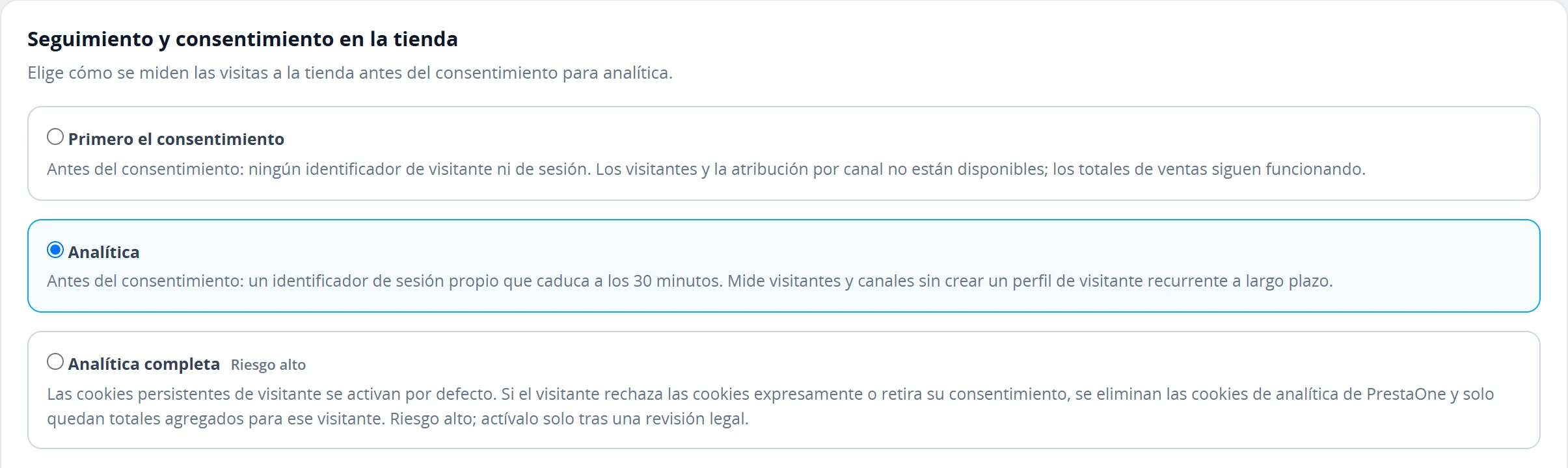 Antes de elegir, lee qué hace cada modo mientras el visitante aún no ha dado su consentimiento. Cambiarlo afecta a las mediciones futuras. Ampliar ↗
| Modo | Antes del consentimiento para analítica | Efecto en los informes |
|---|---|---|
| Primero el consentimiento | Ningún identificador de visitante ni de sesión. | Los visitantes y la atribución por canal no están disponibles para ese tráfico; los totales de ventas siguen funcionando. |
| Analítica | Un identificador de sesión propio que caduca a los 30 minutos. | Mide visitas y canales sin crear un perfil duradero de visitante recurrente antes del consentimiento. |
| Analítica completa | Las cookies persistentes de visitante se activan por defecto. Si el visitante rechaza expresamente o retira el consentimiento, se borran las cookies de analítica de PrestaOne y de ese visitante solo quedan totales agregados. | Identificación más amplia antes de que el visitante decida, sujeta a un rechazo posterior. El módulo marca este modo como Riesgo alto e indica que solo se active tras una revisión jurídica. |
El módulo describe cómo funciona el producto; elegir un modo no certifica que la configuración de privacidad de tu tienda cumpla la normativa. Pide a la persona responsable de la privacidad de tu tienda que elija el modo adecuado. El seguimiento que no se registró en el pasado no se recupera cambiando de modo más adelante.
2. Prueba la detección automática del consentimiento
- Deja Asignación de la plataforma de consentimiento en Solo estándares automáticos y adaptadores integrados cuando la tienda use un estándar o un adaptador compatible.
- Haz clic en Guardar la configuración de privacidad.
- Abre la tienda pública en una sesión de navegador aparte. Carga una página normal en la que puedan ejecutarse el banner de cookies y el script de PrestaOne para la tienda.
- Vuelve a la pestaña «Privacidad» del módulo y lee el resultado de la detección. La detección se actualiza después de una visita a la tienda; abrir solo el back office no genera ninguna señal de consentimiento de visitante.
La integración automática incluye las señales compatibles de IAB TCF y Google Consent Mode y los adaptadores integrados. Un resultado como Conexión automática también debería mostrar el último estado del consentimiento para analítica: concedido, denegado o todavía no concedido.
«Conexión automática» significa que se ha reconocido una integración. No significa que este visitante haya dado su consentimiento.
3. Asigna una entrada de consentimiento propia cuando haga falta
Si el módulo detecta una plataforma pero indica requiere configuración, localiza la entrada de PrestaOne Analytics en tu plataforma de gestión del consentimiento (CMP). Si no la gestionas tú, pide el identificador exacto a la persona que configura esa plataforma.
En Privacidad → Asignación de la plataforma de consentimiento, selecciona la plataforma, elige Tipo de referencia de la CMP, introduce Referencia de PrestaOne Analytics y guarda:
| Plataforma | Referencia que hay que introducir |
|---|---|
| Axeptio | La clave de proveedor (vendor key) del proveedor PrestaOne Analytics. |
| Didomi | El ID del proveedor personalizado de PrestaOne, con su prefijo c: cuando corresponda, o el ID de una finalidad que incluya expresamente a PrestaOne. |
| Usercentrics | Preferiblemente, el Data Processing Service ID de PrestaOne Analytics; también se admite el nombre exacto del servicio. |
| Klaro | El nombre exacto del servicio no obligatorio de PrestaOne. |
Si aparece Referencias detectadas en la tienda, úsalo como ayuda para encontrar la entrada correcta. Aun así, confirma que la entrada pertenece a PrestaOne. No reutilices el identificador de Google Analytics, Meta Pixel u otra herramienta solo porque ya lo tengas a mano.
La entrada tiene que existir de verdad en la CMP y estar vinculada a la decisión del visitante. Escribir un nombre en el módulo no crea ese servicio en el banner.
4. Comprueba la aceptación, el rechazo y la retirada
Usa una sesión de navegador de prueba aparte para que tu sesión habitual del back office y el consentimiento que tengas guardado no falseen el resultado. Ten a mano Avanzado → Consent diagnostics en el módulo.
- Empieza sin ninguna decisión de consentimiento previa. Visita la tienda y anota el modo y el estado de consentimiento que se indica. Debes ver el comportamiento previo al consentimiento descrito en la tabla anterior.
- Acepta el consentimiento para analítica en el banner de la tienda. Visita otra página y revisa la última señal de diagnóstico. Debería indicar que, en la prueba, el consentimiento para analítica está concedido.
- En una sesión de prueba nueva, rechaza el consentimiento para analítica. Visita otra página y comprueba que se indica el estado denegado.
- En la sesión en la que aceptaste, vuelve a abrir las preferencias del banner y retira el consentimiento para analítica. Comprueba que PrestaOne también recibe el cambio de estado.
El diagnóstico muestra la última señal observada en la tienda. En una tienda con mucho tráfico, otra visita puede sustituir tu señal de prueba; compara la hora de la observación y la plataforma en lugar de tomar un único valor «último» como reflejo de todos los visitantes. Si hace falta, pide a tu desarrollador que compruebe el almacenamiento y el tráfico de red del navegador de prueba.
Lo que buscas es que la decisión del visitante quede conectada con el estado que mide PrestaOne. Un banner que parece correcto pero no cambia ese estado no es una integración terminada.
Resuelve los resultados de detección más habituales
| Resultado | Siguiente paso |
|---|---|
| Checking consent platform… | Visita primero la tienda. Si no cambia, comprueba que en esa página se cargan tanto la plataforma de consentimiento como el script del módulo para la tienda. |
| No se ha detectado ninguna plataforma de consentimiento | Comprueba que el banner está activo en la tienda pública. El modo de seguimiento seleccionado se sigue aplicando; que no se detecte ninguna CMP no significa que se haya concedido el consentimiento. |
| Plataforma detectada, falta configurarla | Configura la referencia exacta del servicio o proveedor de PrestaOne siguiendo los pasos de asignación anteriores. |
| Integración automática no disponible | Pide al desarrollador de la tienda que revise qué señales de consentimiento admite la plataforma. No adivines una referencia de un servicio que no tiene nada que ver. |
| Se han detectado varias señales de consentimiento | Revisa si hay banners duplicados o integraciones en conflicto y comprueba cuál controla la analítica. |
| Los informes muestran pedidos pero no visitantes | Puede ser lo esperado si la cobertura del consentimiento es limitada. Revisa el modo, la señal y el periodo con Entender tus estadísticas. |
Después de cambiar el banner o la configuración de sus servicios, repite las pruebas de aceptación y rechazo. Anota el modo y la fecha del cambio para que las comparaciones futuras de informes tengan el contexto correcto.