Statistiche e privacy
Configurare tracciamento e consenso
Scegli la modalità di tracciamento sul negozio, collega la tua piattaforma di gestione del consenso e verifica cosa misura ogni scelta.
Verificato il
In questa pagina
Questa configurazione si trova in PrestaShop → Moduli → Gestione Moduli → PrestaOne → Configura → Privacy. La modalità di tracciamento stabilisce come vengono misurate le visite al negozio prima del consenso alle statistiche. La mappatura della piattaforma di consenso indica a PrestaOne come leggere la scelta del visitatore.
Sono impostazioni separate. Scegliere una modalità di tracciamento non installa al posto tuo un banner dei cookie e non configura la tua piattaforma di consenso.
1. Scegli una modalità di tracciamento
In Tracciamento e consenso nel negozio esamina le tre modalità e scegli quella adatta alla configurazione del consenso e all'informativa privacy del tuo negozio.
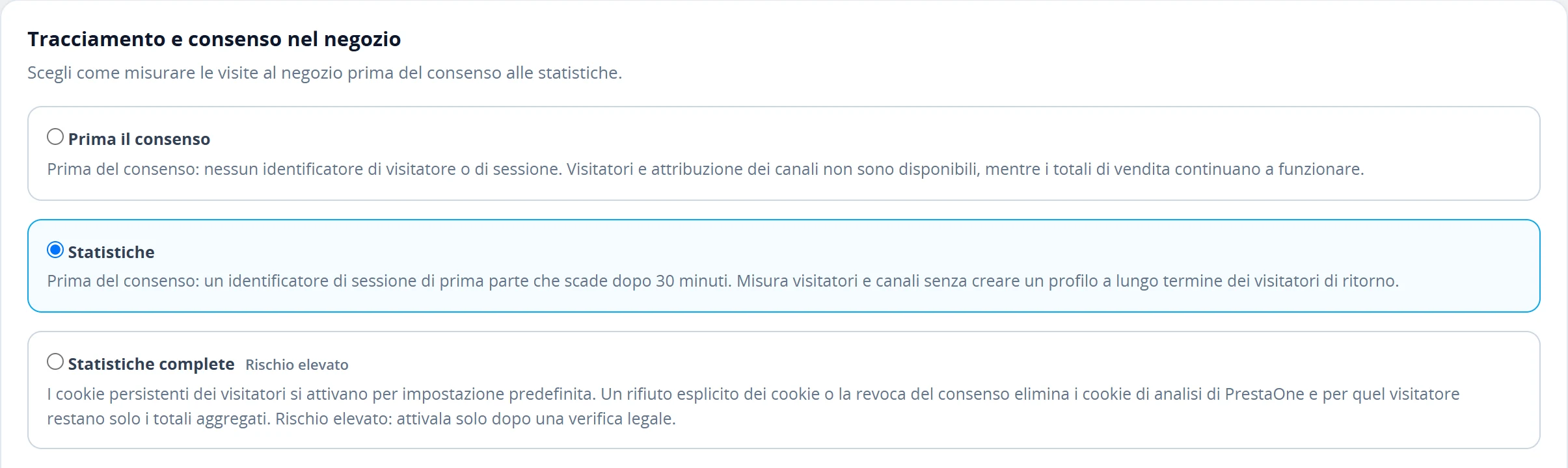 Prima di selezionare una modalità, leggi come si comporta prima del consenso. Cambiarla influisce sulle misurazioni future. Ingrandisci ↗
| Modalità | Prima del consenso alle statistiche | Effetto sui report |
|---|---|---|
| Prima il consenso | Nessun identificativo di visitatore o di sessione. | Visitatori e attribuzione dei canali non sono disponibili per quel traffico; i totali commerciali funzionano comunque. |
| Statistiche | Un identificativo di sessione di prima parte che scade dopo 30 minuti. | Misura visite e canali senza un profilo di ritorno a lungo termine prima del consenso. |
| Statistiche complete | I cookie persistenti del visitatore partono per impostazione predefinita. Un rifiuto esplicito o la revoca del consenso eliminano i cookie di statistica di PrestaOne e per quel visitatore restano solo i totali aggregati. | Identificazione più ampia prima della scelta, soggetta a un eventuale rifiuto successivo. Il modulo contrassegna questa modalità come Rischio elevato e consiglia di attivarla solo dopo una verifica legale. |
Il modulo descrive il comportamento del prodotto; una selezione non certifica che la configurazione privacy del tuo negozio sia conforme. La modalità adatta deve sceglierla la persona responsabile della configurazione privacy del negozio. I dati di tracciamento storici mancanti non si recuperano cambiando modalità in un secondo momento.
2. Prova il rilevamento automatico del consenso
- Lascia Associazione con la piattaforma del consenso su Solo standard automatici e adattatori integrati quando il negozio espone uno standard o un adattatore supportato.
- Fai clic su Salva impostazioni privacy.
- Apri il negozio pubblico in una sessione del browser separata. Carica una pagina normale in cui possano funzionare il banner dei cookie e lo script di PrestaOne sul negozio.
- Torna alla scheda «Privacy» del modulo e leggi il risultato del rilevamento. Il rilevamento si aggiorna dopo una visita al negozio; aprire soltanto il back office non genera alcun segnale di consenso di un visitatore.
L'integrazione automatica comprende i segnali supportati di IAB TCF e Google Consent Mode e gli adattatori integrati. Un risultato come Collegata automaticamente dovrebbe mostrare anche l'ultimo stato del consenso alle statistiche: concesso, negato o non ancora concesso.
«Collegata automaticamente» significa che è stata riconosciuta un'integrazione. Non significa che questo visitatore abbia dato il consenso.
3. Mappa una voce di consenso proprietaria quando serve
Se il modulo rileva una piattaforma ma indica configurazione necessaria, individua la voce PrestaOne Analytics nella tua piattaforma di gestione del consenso (CMP). Se non la gestisci tu, chiedi l'identificativo esatto a chi configura quella piattaforma.
In Privacy → Associazione con la piattaforma del consenso seleziona la piattaforma, scegli Tipo di riferimento CMP, inserisci Riferimento PrestaOne Analytics e salva:
| Piattaforma | Riferimento da inserire |
|---|---|
| Axeptio | La vendor key del fornitore PrestaOne Analytics. |
| Didomi | L'ID del fornitore personalizzato PrestaOne, compreso il prefisso c: dove previsto, oppure l'ID di una finalità che includa esplicitamente PrestaOne. |
| Usercentrics | Preferibilmente l'ID del Data Processing Service PrestaOne Analytics; è supportato anche il nome esatto del servizio. |
| Klaro | Il nome esatto del servizio PrestaOne non obbligatorio. |
Se compare Riferimenti rilevati nel negozio, usalo per individuare la voce giusta. Verifica comunque che la voce appartenga a PrestaOne. Non riutilizzare l'identificativo di Google Analytics, Meta Pixel o di un altro strumento solo perché è già disponibile.
La voce deve esistere davvero nella CMP ed essere collegata alla scelta del visitatore. Scrivere un nome nel modulo non crea quel servizio nel banner.
4. Verifica accettazione, rifiuto e revoca
Usa una sessione del browser di test separata, così la tua normale sessione del back office e il consenso già salvato non falsano il risultato. Tieni a portata di mano Avanzate → Consent diagnostics del modulo.
- Parti senza nessuna scelta di consenso già presente. Visita il negozio e annota la modalità e lo stato del consenso rilevato. Aspettati il comportamento prima del consenso descritto nella tabella sopra.
- Concedi il consenso alle statistiche dal banner del negozio. Visita un'altra pagina, poi controlla l'ultimo segnale di diagnostica. Per il test dovrebbe risultare il consenso alle statistiche concesso.
- In una nuova sessione di test rifiuta il consenso alle statistiche. Visita un'altra pagina e controlla che risulti lo stato negato.
- Nella sessione in cui hai dato il consenso riapri le preferenze del banner e revoca il consenso alle statistiche. Verifica che anche PrestaOne riceva lo stato modificato.
La diagnostica mostra l'ultimo segnale osservato sul negozio. Su un negozio molto visitato, un'altra visita può sostituire il tuo segnale di test: confronta l'orario dell'osservazione e la piattaforma invece di considerare un singolo valore «ultimo» come un dato su tutti i visitatori. Se serve, fai verificare al tuo sviluppatore il comportamento dello storage e della rete del browser di test.
Il risultato da ottenere è un collegamento funzionante tra la scelta del visitatore e lo stato misurato da PrestaOne. Un banner che sembra corretto ma non cambia quello stato non è un'integrazione completata.
Risolvi i risultati di rilevamento più comuni
| Risultato | Cosa fare |
|---|---|
| Checking consent platform… | Prima visita il negozio. Se il messaggio resta, verifica che su quella pagina si carichino sia la piattaforma di consenso sia lo script del modulo sul negozio. |
| Nessuna piattaforma del consenso rilevata | Verifica che il banner sia attivo sul negozio pubblico. La modalità di tracciamento selezionata resta valida; il fatto che non venga rilevata nessuna CMP non significa che il consenso sia stato concesso. |
| Piattaforma rilevata, configurazione richiesta | Configura il riferimento esatto del servizio o del fornitore PrestaOne con i passaggi di mappatura descritti sopra. |
| Integrazione automatica non disponibile | Chiedi allo sviluppatore del negozio di esaminare i segnali di consenso supportati dalla piattaforma. Non inventare un riferimento per un servizio che non c'entra. |
| Rilevati più segnali di consenso | Cerca banner duplicati o integrazioni in conflitto e verifica quale controlla le statistiche. |
| I report mostrano ordini ma nessun visitatore | Può essere normale con una copertura del consenso limitata. Controlla modalità, segnale e periodo con Capire le statistiche. |
Dopo aver modificato il banner o la configurazione dei suoi servizi, ripeti le verifiche di accettazione e rifiuto. Annota la modalità e la data della modifica, così i confronti futuri tra i report avranno il contesto giusto.