Primi passi
Collegare il negozio all'app
Accedi, genera un codice di abbinamento temporaneo e collega il negozio con la fotocamera o inserendo il codice a mano.
Verificato il
In questa pagina
Il collegamento autorizza un telefono ad accedere a un negozio. Si fa da entrambi i lati: generi un codice temporaneo nel modulo PrestaShop, poi lo scansioni o lo inserisci nell'app. Non serve creare una chiave webservice di PrestaShop.
Tieni aperto sul computer il modulo installato e sul telefono l'app PrestaOne. Il negozio deve essere raggiungibile tramite HTTPS pubblico.
1. Accedi all'app
Installa PrestaOne dall'App Store o da Google Play con i link nella pagina Download. Accedi con una delle opzioni Google o Apple disponibili, oppure inserisci la tua email e scegli Inviami un codice.
Se accedi via email, usa l'ultimo codice arrivato in quella casella. Se non arriva, controlla l'indirizzo e la cartella spam prima di richiederne un altro. PrestaOne non ti chiede la password del back office del negozio.
Usa lo stesso account PrestaOne che possiede la connessione al negozio o a cui è stata assegnata. Se di solito accedi con Apple e un indirizzo di inoltro privato, accedere con un'altra email può aprire un account diverso. Se mancano connessioni che ti aspettavi, controlla in Impostazioni con quale email hai effettuato l'accesso.
2. Genera il codice nel modulo
- In PrestaShop apri Moduli → Gestione Moduli → PrestaOne Mobile Bridge → Configura.
- Seleziona Connessioni e accessi. Se il modulo mostra la richiesta di prima connessione, scegli Collega l'app mobile.
- Genera un codice di abbinamento. Il modulo mostra un codice QR e un codice manuale di sei caratteri per la stessa procedura di connessione.
- Lascia aperta questa pagina mentre colleghi il telefono. Il codice è temporaneo e resta valido per 10 minuti. Se scade, scegli Genera nuovo codice e usa il nuovo valore.
Tieni riservati i codici di abbinamento. Danno accesso al negozio: non includerli negli screenshot per l'assistenza e non inviarli a persone estranee.
3. Collega il telefono
Alla prima connessione l'app mostra Collega il tuo negozio. Per aggiungere un altro negozio apri Impostazioni → Gestisci connessioni → Aggiungi negozio.
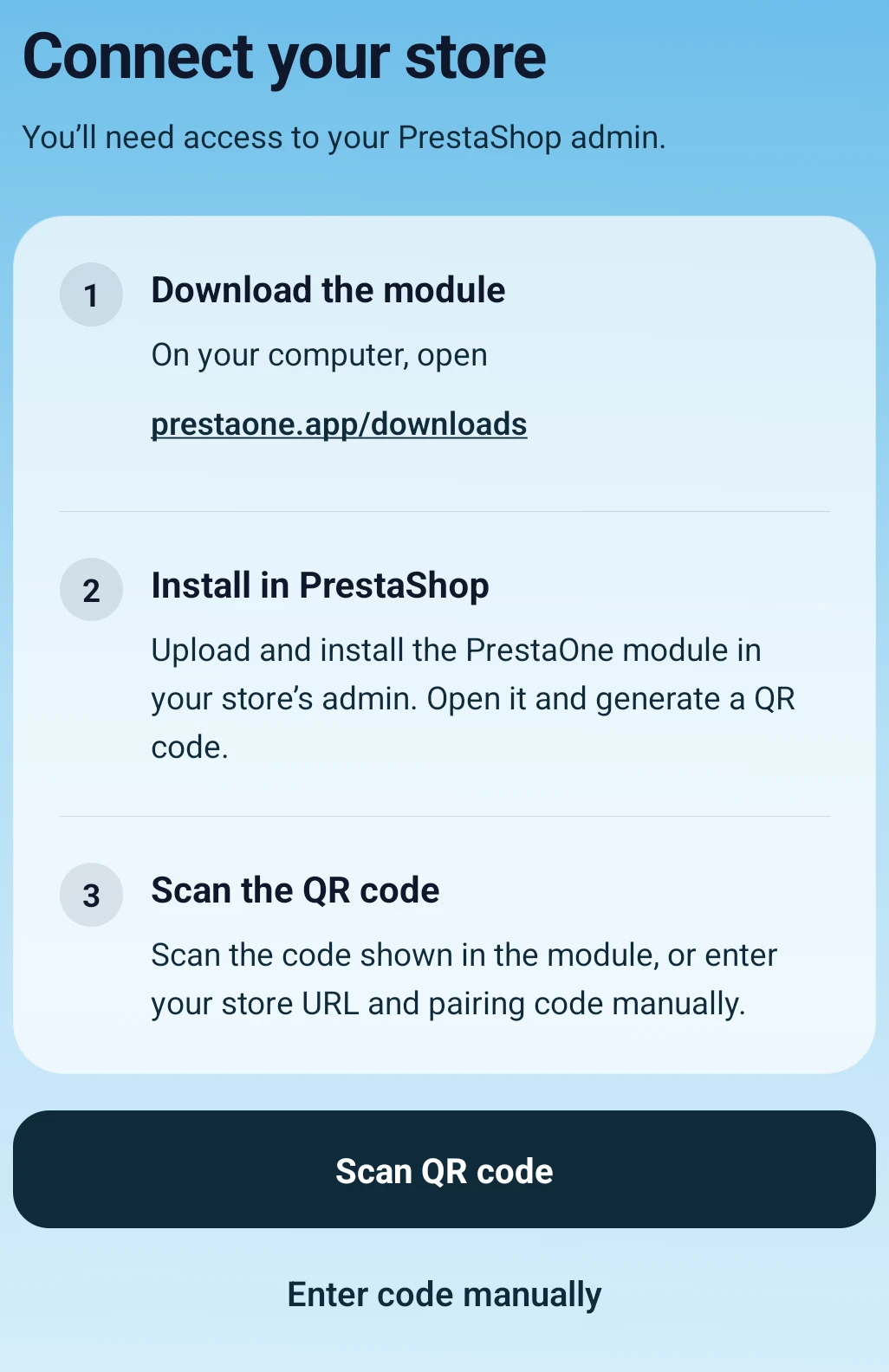 Scegli lo scanner QR quando il codice è visibile su un altro schermo; usa l'inserimento manuale quando scansionare è scomodo. Ingrandisci ↗
Scansiona il codice QR
Scegli Scansiona codice QR, consenti l'accesso alla fotocamera quando il telefono lo chiede e inquadra il codice QR attuale del modulo. Appena lo riconosce, l'app chiude la fotocamera e avvia la connessione.
Se la fotocamera non mette a fuoco, ingrandisci il codice sullo schermo del computer e riduci i riflessi. Se hai negato il permesso della fotocamera, attivalo nelle autorizzazioni dell'app sul telefono oppure usa l'inserimento manuale.
Inserisci il codice a mano
Scegli Inserisci il codice a mano. Inserisci l'URL del negozio pubblico, compresa l'eventuale sottocartella necessaria per raggiungerlo, e il Codice abbinamento di sei caratteri attualmente mostrato dal modulo. Poi scegli Collega.
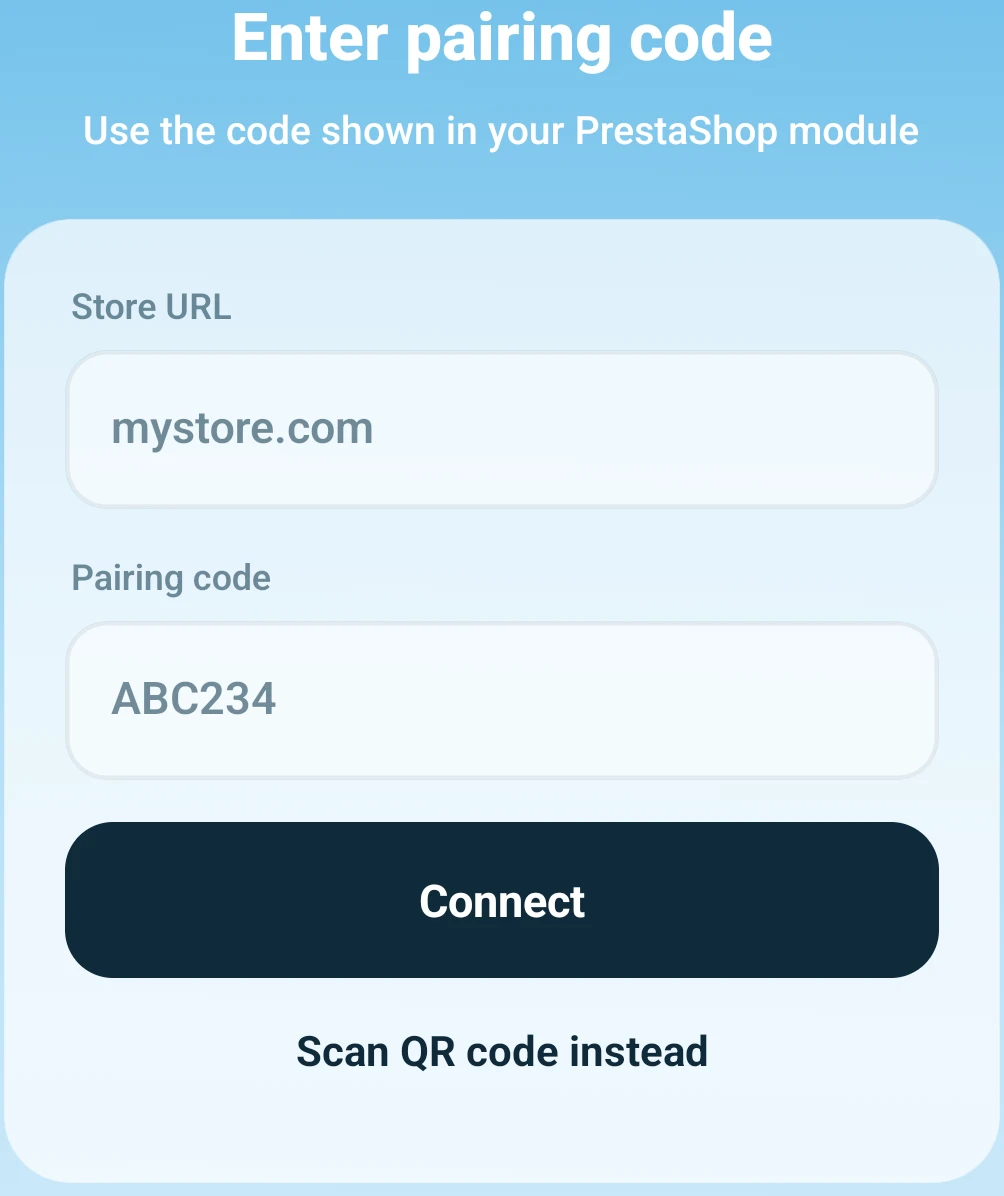 Usa l'indirizzo pubblico del tuo negozio e il codice del tuo modulo. I valori nei campi sono solo segnaposto. Ingrandisci ↗
Non inserire l'URL del back office, l'URL del portale dell'account o un endpoint API copiato da un log di diagnostica. Se l'indirizzo pubblico del negozio reindirizza tra www e il dominio senza prefisso, usa l'indirizzo finale che apre il negozio.
4. Lascia completare la connessione
Una normale nuova connessione si completa da sola dopo che il codice è stato accettato. Non c'è nessun pulsante di conferma aggiuntivo da cercare. Tieni aperta l'app finché è visibile Collegamento del negozio.
Se invece l'app mostra Sostituisci l'accesso del dispositivo, ti sta proponendo di spostare una connessione esistente da un altro dispositivo. Leggi il nome del dispositivo e del negozio prima di scegliere Sostituisci. La vecchia connessione perderà l'accesso: non è una semplice conferma in più.
Se compare Nessuna postazione libera, apri Connessioni e controlla le connessioni di questo telefono. Disconnetti una connessione che non ti serve o chiedi al titolare dell'account di verificare le postazioni disponibili. Generare un altro codice non aumenta la capacità. Vedi Gestire dispositivi, postazioni e permessi.
5. Verifica entrambi i lati
Al termine l'app dovrebbe aprire il negozio. Apri un ordine o un prodotto e controlla che si carichino i dati aggiornati. In Impostazioni → Gestisci connessioni verifica che la connessione sia attiva e non risulti ancora in collegamento o da controllare.
Ricarica Connessioni e accessi nel modulo e individua il dispositivo collegato. Controlla i suoi permessi di modifica e l'accesso alla live chat prima di passare il telefono a un collega. Un collegamento riuscito crea l'accesso, ma non significa che tutti i servizi opzionali siano già configurati.
Se il collegamento si interrompe a metà
| Cosa vedi | Cosa fare |
|---|---|
| Codice non valido o scaduto | Genera un nuovo codice nel modulo di questo negozio e sostituisci il vecchio valore nell'app. |
| Un errore sull'URL del negozio | Apri quell'indirizzo in un browser e controlla l'indirizzo HTTPS pubblico finale. |
| Collegamento in corso o in attesa di completamento | Lascia terminare l'operazione in corso. Usa l'azione per riprovare o riprendere mostrata dall'app invece di avviare più collegamenti nuovi. |
| Nessuna postazione libera | Controlla le connessioni occupate e la capacità disponibile. Un nuovo codice QR non risolve il problema. |
| Una richiesta di sostituzione | Conferma solo se il vecchio dispositivo indicato deve perdere questa connessione. |
| Servizio non disponibile o errore del server | Cerca il messaggio esatto in Risolvere problemi di connessione e di servizio. |