Comunicazione con i clienti
Configurare il recupero dei carrelli abbandonati
Crea una sequenza di promemoria con il pubblico, i tempi, i messaggi e gli sconti giusti, poi verifica invio e risultati.
Verificato il
In questa pagina
Il recupero dei carrelli abbandonati invia email di promemoria dal tuo negozio PrestaShop ai clienti idonei che hanno lasciato un carrello senza completare l'ordine. La campagna si configura nel modulo; il telefono serve per consultare carrelli e risultati. Non serve tenere aperta l'app sul telefono perché i promemoria automatici partano.
Imposta pubblico e sequenza prima di attivare la campagna. Ti servono un negozio collegato con accesso attivo al recupero carrelli e una configurazione email di PrestaShop funzionante.
1. Verifica email e disponibilità del servizio
Apri Recupero carrelli abbandonati nel modulo. Se compare un avviso di accesso o di sincronizzazione, risolvilo prima di tutto. Le impostazioni salvate della campagna possono restare visibili anche mentre l'invio è sospeso.
Controlla che il negozio invii normalmente le email dalle impostazioni email di PrestaShop. Il recupero carrelli usa il sistema di invio della posta del negozio: modificare un'impostazione sul telefono non può risolvere un problema SMTP o del dominio mittente.
Pianifica una sequenza breve prima di iniziare a modificare. Per esempio: un primo promemoria, un sollecito successivo e un promemoria finale facoltativo. Puoi attivare meno di tre passaggi. Gli sconti sono facoltativi.
2. Scegli il pubblico e le regole della campagna
In Regole della campagna configura quanto segue:
| Impostazione | Significato e scelta |
|---|---|
| Destinatari | Tutti i clienti identificati comprende i clienti idonei di cui il negozio ha un indirizzo email. Solo iscritti alla newsletter limita il pubblico a chi risulta iscritto alla newsletter. Scegli il pubblico adatto alla politica di comunicazione con i clienti del tuo negozio. |
| Valore minimo del carrello | I carrelli sotto questo importo vengono esclusi. L'importo è nella valuta predefinita del negozio; le altre valute vengono convertite per il confronto. |
| Nome mittente / negozio | Il nome del negozio mostrato nell'email. Non sostituisce l'indirizzo del mittente né il sistema di invio della posta configurati in PrestaShop. |
| Orari di silenzio | Una fascia oraria in cui i promemoria automatici non devono partire dal negozio. Un promemoria che dovrebbe partire in quella fascia viene posticipato invece di essere inviato all'ora prevista. |
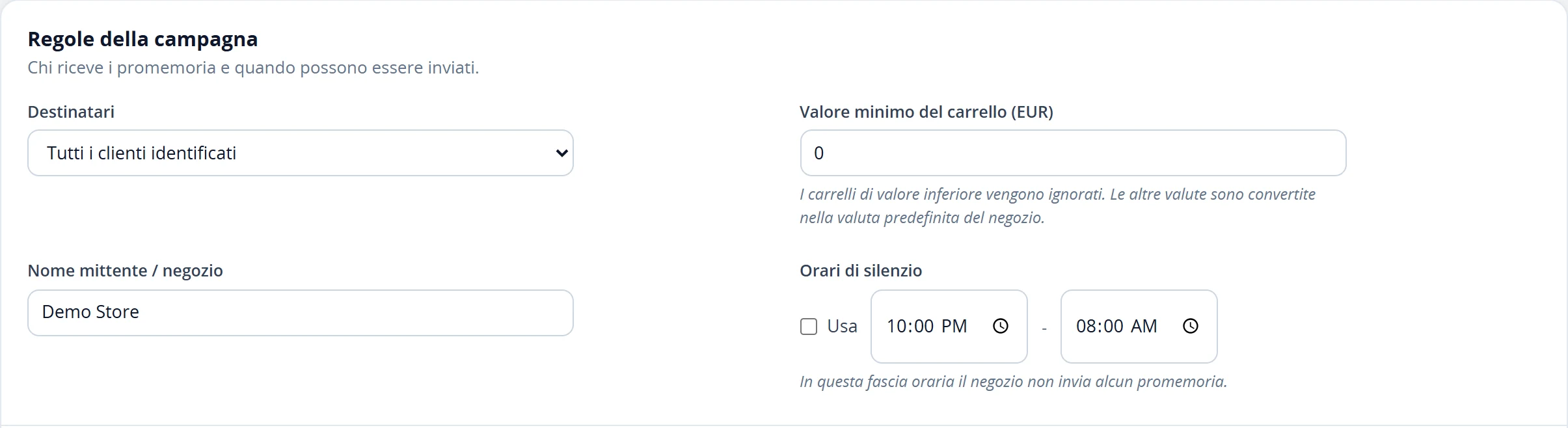 Prima di modificare la sequenza di email, scegli chi può ricevere i promemoria e quando è consentito l'invio automatico. Ingrandisci ↗
Un carrello anonimo senza email del cliente non può ricevere promemoria. I clienti che si disiscrivono dai promemoria del carrello vengono esclusi. L'impostazione del pubblico della campagna è un filtro del prodotto: non costituisce di per sé il consenso a inviare messaggi di marketing.
3. Imposta i tempi dei promemoria
In Sequenza di email espandi Primo promemoria, Secondo promemoria e Ultimo promemoria. Per ogni passaggio che vuoi usare, attivalo e imposta Invia dopo (ore).
Ogni ritardo si calcola dal momento in cui il carrello è stato abbandonato, non dall'email precedente. Una sequenza 1, 24 e 72 significa circa un'ora, un giorno e tre giorni dopo l'abbandono. Non significa altre 24 ore dopo il primo messaggio e altre 72 dopo il secondo.
I ritardi dei passaggi attivi devono essere crescenti e ognuno può andare da 1 a 336 ore. Disattiva i passaggi che non vuoi inviare. Non lasciare attivo un passaggio con un messaggio incompleto.
 Tempi e sconto si impostano per ogni singolo promemoria. I valori in questo screenshot sono un esempio, non impostazioni consigliate. Ingrandisci ↗
L'elaborazione automatica, la fascia di silenzio e i controlli di idoneità influiscono sull'orario effettivo di invio. Considera l'ora impostata come il primo momento in cui quel promemoria può partire, non come la garanzia che arrivi in casella a un minuto preciso.
Nella versione 1.8.5 del modulo: i promemoria automatici per lo stesso carrello attendono almeno 20 ore dal tentativo di invio precedente, anche se l'esito di quel tentativo era incerto. Le impostazioni possono accettare una sequenza più ravvicinata, ma l'email successiva rispetterà comunque questo intervallo minimo. Ogni passaggio ha anche una finestra di 72 ore dopo il ritardo impostato; trascorsa la finestra, il passaggio viene saltato. Se alla ripresa degli invii più passaggi avrebbero già dovuto partire, viene scelto l'ultimo passaggio idoneo invece di inviare insieme tutte le email perse. Per questo, nella versione 1.8.5, una sequenza di 1, 2 e 3 ore non produce tre email a distanza di un'ora. Se i tempi non corrispondono alle tue impostazioni, controlla la versione installata in Gestione Moduli di PrestaShop.
4. Decidi se offrire uno sconto
Imposta Discount (%) a 0 per un promemoria senza offerta. Se usi sconti nei promemoria successivi, devono restare uguali o aumentare; il modulo rifiuta uno sconto più basso in un passaggio attivo successivo.
Espandi Regole dei buoni sconto: valgono solo per i promemoria con sconto e controlla:
- Prefisso del codice sconto: lettere e numeri che identificano i buoni sconto del recupero carrelli.
- Validità del buono sconto (giorni): per quanto tempo il buono generato resta utilizzabile.
- Ordine minimo per il buono sconto: l'acquisto minimo necessario per usarlo.
- Consenti il cumulo con altri buoni sconto: se può essere usato insieme a un altro buono.
Confronta queste regole con l'offerta scritta nell'email. Un messaggio che promette «10% di sconto su qualsiasi ordine» sarebbe ingannevole se hai impostato un acquisto minimo. Un buono di recupero valido non fa passare dal checkout prodotti non disponibili o un ordine altrimenti non valido.
5. Scrivi ogni email nella lingua giusta
Seleziona Lingua dei modelli email e carica quella lingua prima di modificare. Salva le modifiche in corso prima di cambiare lingua, perché caricare un'altra lingua sostituisce i campi del modello visibili sullo schermo.
Per ogni promemoria attivo compila Oggetto, Titolo, Messaggio e Testo del pulsante. Mantieni il messaggio coerente con i tempi e l'offerta di quel promemoria. Il primo messaggio può semplicemente aiutare il cliente a tornare al carrello; un messaggio finale non deve inventare una scadenza che il buono configurato non ha.
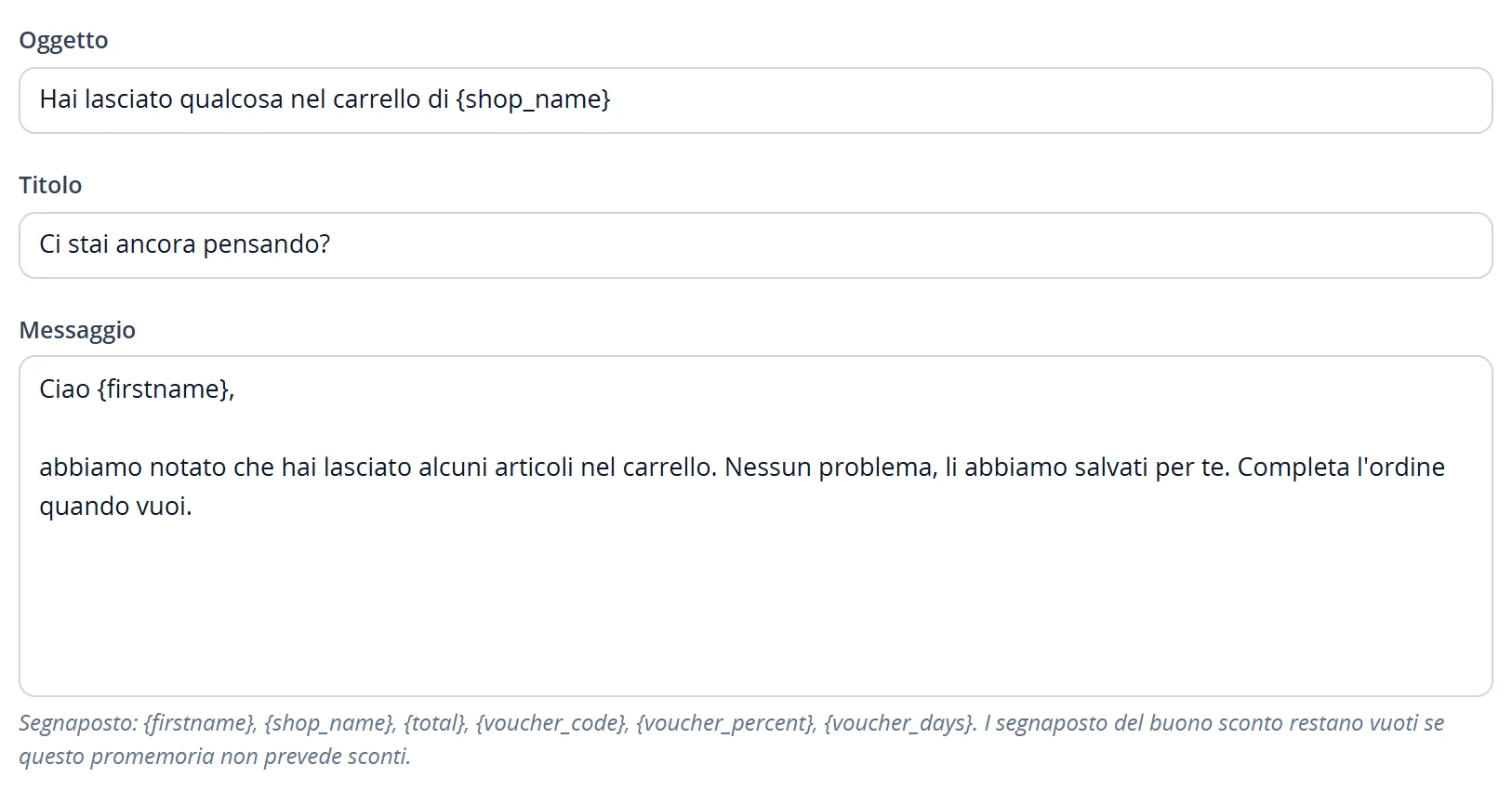 Usa i campi del modello e i segnaposto supportati. Mantieni il messaggio coerente con i tempi e le regole del buono di questo passaggio. Ingrandisci ↗
I segnaposto disponibili sono {firstname}, {shop_name}, {total}, {voucher_code}, {voucher_percent} e {voucher_days}. Copia i nomi esattamente, parentesi graffe comprese. I segnaposto del buono restano vuoti in un promemoria senza sconto, quindi il testo deve funzionare anche senza di loro.
Controlla l'anteprima di ogni passaggio attivo e di ogni lingua del negozio che intendi usare. Selezionare una lingua per la modifica non traduce il tuo messaggio personalizzato nelle altre lingue.
6. Salva e invia un test controllato
- Salva la campagna e attendi Campagna di recupero dei carrelli abbandonati salvata.
- Apri Strumenti: email di prova e promemoria manuale. In Invia un'email di prova seleziona un promemoria e inserisci un indirizzo email a cui hai accesso.
- Scegli Invia prova, poi controlla nell'email ricevuta oggetto, nome del negozio, testo, formattazione e pulsante. Se non la trovi, guarda anche nello spam.
- Ripeti per i passaggi attivi e i modelli nelle lingue che ti interessano, soprattutto quelli con i segnaposto del buono.
- Quando la campagna è pronta, attiva Promemoria automatici del carrello e salva. Riapri la scheda per confermare lo stato salvato e verifica che non resti nessun avviso sull'accesso al servizio.
Un'email di test riuscita verifica il percorso di invio e il modello. Non dimostra che un carrello reale soddisfi le condizioni di pubblico, valore, tempi e accesso al servizio della campagna. Per verificare il recupero automatico, controlla a parte un carrello di test idoneo.
Invia un promemoria manuale è un invio reale al cliente di un carrello, non un'anteprima del modello. Usa un ID carrello e il passaggio selezionato o il successivo disponibile. Usalo solo se vuoi davvero contattare quel destinatario; non può inviare a un cliente anonimo o disiscritto e non rende ripetibile a piacere un passaggio già inviato.
7. Controlla i carrelli e i risultati del recupero
Nell'app apri Analisi → Carrelli abbandonati e apri un carrello per vedere le informazioni disponibili sul carrello e sui promemoria. Nel modulo usa il riepilogo della campagna e i contatori per controllare l'attività.
Leggi i periodi indicati sui contatori. Promemoria inviati oggi, Carrelli recuperati oggi e Fatturato recuperato, 30 giorni non coprono lo stesso periodo.
Un recupero richiede un ordine valido o pagato attribuito al promemoria; un'email inviata, aperta o cliccata non è una vendita recuperata. L'attribuzione del recupero usa una finestra di 14 giorni. Anche il fatturato recuperato è una misura diversa dal valore attuale di tutti i carrelli abbandonati.
Perché un promemoria potrebbe non partire
Segui questi controlli nell'ordine:
- Campagna e passaggio: i promemoria automatici sono attivi, almeno un passaggio è attivo e le impostazioni sono state salvate.
- Accesso al servizio: il modulo non mostra avvisi di accesso al recupero o di sincronizzazione. Anche l'invio manuale richiede l'accesso al servizio.
- Cliente e carrello: esiste un'email del cliente utilizzabile, il cliente non si è disiscritto, le regole su pubblico e valore sono soddisfatte e il carrello non è diventato un ordine. Il recupero automatico privilegia l'ultimo carrello idoneo del cliente.
- Tempi: il ritardo scelto è stato raggiunto, la fascia di silenzio non blocca l'invio in questo momento, il passaggio è ancora nella sua finestra di 72 ore e non è già stato inviato. Nel modulo 1.8.5 calcola anche almeno 20 ore dal tentativo di invio precedente per lo stesso carrello.
- Consegna della posta: un test controllato arriva tramite il sistema di invio della posta configurato nel negozio. «Inviato» non garantisce che il provider del destinatario abbia messo l'email nella posta in arrivo.
Se questi controlli non spiegano il risultato, invia all'assistenza lo stato della campagna, il passaggio, l'orario di invio previsto e l'errore esatto. Togli dagli screenshot i dati dei clienti e i link di recupero.