Komunikacja z klientami
Odzyskiwanie porzuconych koszyków
Zbuduj sekwencję przypomnień z właściwą grupą odbiorców, terminami, treścią i rabatami, a potem sprawdź dostarczanie i wyniki.
Sprawdzono
Na tej stronie
Odzyskiwanie porzuconych koszyków wysyła ze sklepu PrestaShop e-maile z przypomnieniem do uprawnionych klientów, którzy zostawili koszyk bez złożenia zamówienia. Kampanię konfigurujesz w module, a w telefonie przeglądasz koszyki i wyniki. Aplikacja na telefonie nie musi być otwarta, żeby automatyczne przypomnienia były wysyłane.
Zanim włączysz kampanię, ustaw grupę odbiorców i sekwencję wiadomości. Potrzebujesz połączonego sklepu z aktywnym dostępem do odzyskiwania koszyków i działającej konfiguracji e-mail w PrestaShop.
1. Sprawdź wysyłkę e-maili i gotowość usługi
Otwórz w module zakładkę Odzyskiwanie porzuconych koszyków. Jeśli widzisz ostrzeżenie o dostępie lub synchronizacji, najpierw je rozwiąż. Zapisane ustawienia kampanii mogą być widoczne nawet wtedy, gdy wysyłka jest wstrzymana.
Sprawdź zwykłe dostarczanie e-maili ze sklepu w ustawieniach e-mail PrestaShop. Odzyskiwanie koszyków korzysta z poczty skonfigurowanej w sklepie; zmiana ustawienia w telefonie nie naprawi problemu z SMTP ani z domeną nadawcy.
Zanim zaczniesz edycję, zaplanuj krótką sekwencję. Na przykład: pierwsze przypomnienie, późniejsza wiadomość uzupełniająca i opcjonalne ostatnie przypomnienie. Możesz włączyć mniej niż trzy kroki. Rabaty są opcjonalne.
2. Wybierz odbiorców i reguły kampanii
W sekcji Zasady kampanii ustaw:
| Ustawienie | Znaczenie i decyzja |
|---|---|
| Odbiorcy | Wszyscy rozpoznani klienci obejmuje uprawnionych klientów, których adres e-mail sklep zna. Tylko subskrybenci newslettera zawęża grupę do osób oznaczonych jako subskrybenci newslettera. Wybierz grupę zgodną z zasadami komunikacji z klientami w Twoim sklepie. |
| Minimalna wartość koszyka | Koszyki poniżej tej kwoty są pomijane. Kwota jest w domyślnej walucie sklepu; inne waluty są do porównania przeliczane. |
| Nadawca / nazwa sklepu | Nazwa sklepu wyświetlana w e-mailu. Nie zastępuje adresu nadawcy ani konfiguracji wysyłki poczty ustawionej w PrestaShop. |
| Godziny ciszy | Przedział czasu, w którym automatyczne przypomnienia nie powinny wychodzić ze sklepu. Przypomnienie, którego termin wypada w tym przedziale, zostanie opóźnione, a nie wysłane o planowej godzinie. |
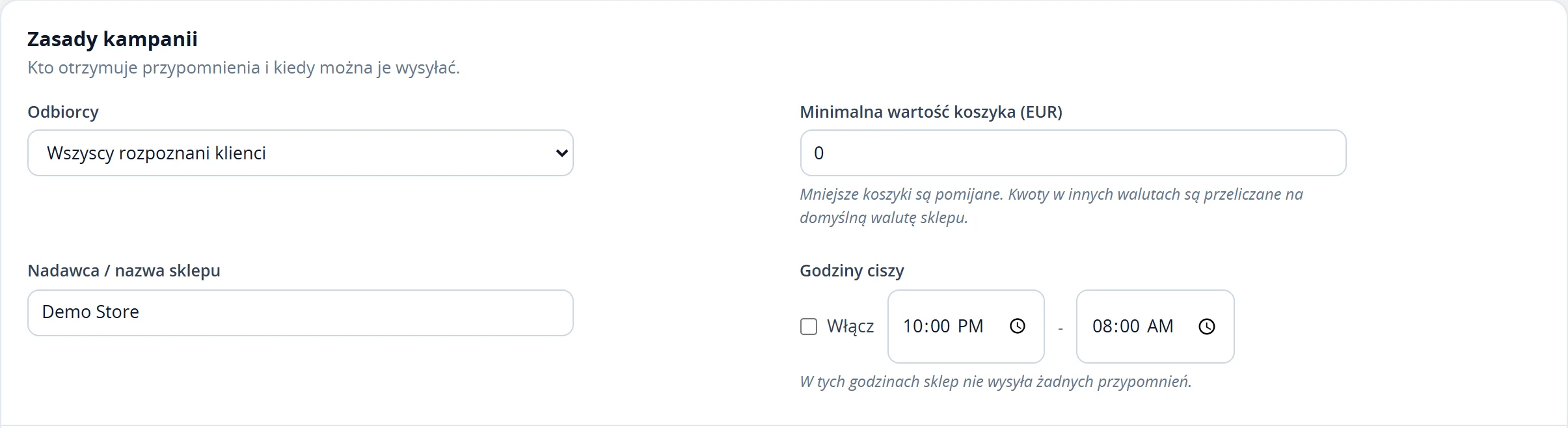 Zanim zaczniesz edytować sekwencję e-maili, wybierz, kto może otrzymywać przypomnienia i kiedy dozwolona jest automatyczna wysyłka. Powiększ ↗
Do anonimowego koszyka bez adresu e-mail klienta nie da się wysłać przypomnienia. Klienci, którzy wypisali się z przypomnień o koszyku, są pomijani. Ustawienie grupy odbiorców kampanii to filtr w produkcie; samo w sobie nie stanowi zgody na wysyłanie wiadomości marketingowych.
3. Ustaw harmonogram przypomnień
W sekcji Sekwencja e-maili rozwiń Pierwsze przypomnienie, Drugie przypomnienie i Ostatnie przypomnienie. Każdy krok, którego chcesz użyć, włącz i ustaw dla niego Wyślij po (godz.).
Każde opóźnienie liczy się od momentu porzucenia koszyka, a nie od poprzedniego e-maila. Sekwencja 1, 24 i 72 oznacza mniej więcej godzinę, dobę i trzy doby po porzuceniu koszyka. Nie oznacza kolejnych 24 godzin po pierwszej wiadomości i kolejnych 72 po drugiej.
Opóźnienia włączonych kroków muszą rosnąć, a każde może wynosić od 1 do 336 godzin. Wyłącz każdy krok, którego nie zamierzasz wysyłać. Nie zostawiaj włączonego kroku z niedokończoną wiadomością.
 Termin i rabat ustawiasz osobno dla każdego przypomnienia. Wartości na tym zrzucie ekranu są przykładowe, a nie zalecane. Powiększ ↗
Rzeczywisty czas wysyłki zależy od automatycznego przetwarzania, godzin ciszy i sprawdzania warunków. Traktuj ustawioną godzinę jako najwcześniejszy moment, w którym przypada termin przypomnienia, a nie jako gwarancję dostarczenia do skrzynki co do minuty.
W wersji modułu 1.8.5: automatyczne przypomnienia dla tego samego koszyka czekają co najmniej 20 godzin od poprzedniej próby wysyłki, nawet jeśli wynik tej próby był niepewny. Ustawienia mogą przyjąć krótszą sekwencję, ale kolejny e-mail i tak poczeka na upływ tego minimalnego odstępu. Każdy krok ma też 72-godzinne okno po ustawionym opóźnieniu; po jego upływie krok jest pomijany. Jeśli w chwili wznowienia wysyłki kilku krokom minął już termin, wybierany jest najpóźniejszy uprawniony krok, zamiast wysyłać wszystkie zaległe e-maile naraz. Dlatego sekwencja 1, 2, 3 godziny nie daje w wersji 1.8.5 trzech e-maili co godzinę. Gdy terminy różnią się od ustawień, sprawdź zainstalowaną wersję w Menedżerze modułów PrestaShop.
4. Zdecyduj, czy zaoferować rabat
Ustaw Discount (%) na 0, jeśli przypomnienie ma być bez oferty. Jeśli dajesz rabaty w kolejnych przypomnieniach, muszą one pozostać takie same lub rosnąć; moduł odrzuci niższy rabat w późniejszym włączonym kroku.
Rozwiń Zasady kodów rabatowych: dotyczą tylko przypomnień z rabatem i sprawdź:
- Prefiks kodu rabatowego: litery i cyfry, po których rozpoznasz kody rabatowe z odzyskiwania koszyków.
- Ważność kodu rabatowego (dni): jak długo wygenerowany kod rabatowy jest ważny.
- Minimalna wartość zamówienia dla kodu: minimalna wartość zakupu, od której można użyć kodu.
- Pozwól łączyć z innymi kodami rabatowymi: czy razem z nim można użyć innego kodu rabatowego.
Porównaj te reguły z ofertą opisaną w e-mailu. Wiadomość obiecująca „10% rabatu na każde zamówienie” wprowadzałaby w błąd, gdyby ustawiono minimalną wartość zakupu. Ważny kod rabatowy z przypomnienia nie przepuści przez kasę niedostępnego towaru ani zamówienia, które z innych powodów jest nieprawidłowe.
5. Napisz każdy e-mail we właściwym języku
Wybierz Język szablonów e-maili i wczytaj ten język przed edycją. Zapisz bieżące zmiany przed zmianą języka, ponieważ wczytanie innego języka zastępuje pola szablonu widoczne na ekranie.
Dla każdego włączonego przypomnienia uzupełnij Temat, Nagłówek, Wiadomość i Tekst przycisku. Dopasuj treść do terminu i oferty danego przypomnienia. Pierwsza wiadomość może po prostu pomóc klientowi wrócić do koszyka; ostatnia nie powinna wymyślać terminu, którego ustawiony kod rabatowy nie ma.
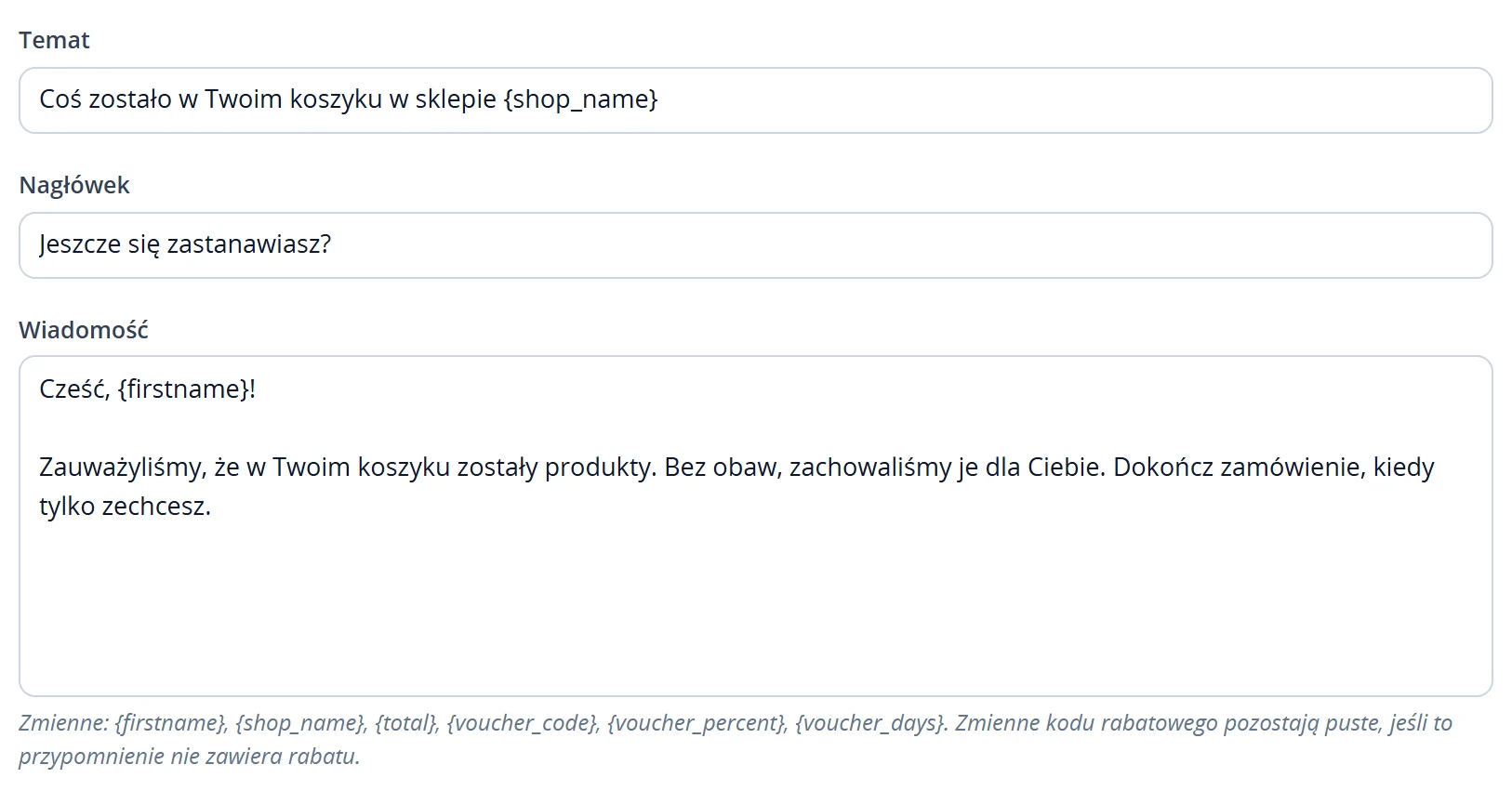 Korzystaj z pól szablonu i obsługiwanych zmiennych. Treść powinna być zgodna z terminem i regułami kodu rabatowego tego kroku. Powiększ ↗
Dostępne zmienne to {firstname}, {shop_name}, {total}, {voucher_code}, {voucher_percent} i {voucher_days}. Przepisz nazwy dokładnie, razem z nawiasami klamrowymi. Zmienne kodu rabatowego są puste w przypomnieniu bez rabatu, więc jego tekst musi brzmieć poprawnie również bez nich.
Sprawdź podgląd każdego włączonego kroku w każdym języku sklepu, którego zamierzasz używać. Wybranie języka do edycji nie tłumaczy Twojej własnej wiadomości na pozostałe języki.
6. Zapisz i wyślij kontrolowany test
- Zapisz kampanię i poczekaj na komunikat Zapisano kampanię odzyskiwania porzuconych koszyków.
- Otwórz Narzędzia: testowy e-mail i ręczne przypomnienie. W sekcji Wyślij testowy e-mail wybierz przypomnienie i wpisz adres e-mail, do którego masz dostęp.
- Wybierz Wyślij test, a potem sprawdź w otrzymanym e-mailu temat, nazwę sklepu, tekst, formatowanie i przycisk. Jeśli wiadomości nie ma, zajrzyj też do spamu.
- Powtórz test dla włączonych kroków i potrzebnych wersji językowych szablonu, zwłaszcza tych ze zmiennymi kodu rabatowego.
- Gdy kampania jest gotowa, włącz Automatyczne przypomnienia o koszyku i zapisz. Otwórz zakładkę ponownie, aby potwierdzić zapisany stan i sprawdzić, że nie ma już ostrzeżenia o dostępie do usługi.
Udany e-mail testowy potwierdza działanie wysyłki i szablonu. Nie dowodzi, że prawdziwy koszyk spełnia warunki kampanii dotyczące odbiorców, wartości, terminów i dostępu do usługi. Przy sprawdzaniu automatycznego odzyskiwania przetestuj osobno uprawniony koszyk testowy.
Wyślij przypomnienie ręcznie to prawdziwa wysyłka do klienta, do którego należy koszyk, a nie podgląd szablonu. Korzysta z ID koszyka oraz wybranego lub kolejnego dostępnego kroku. Używaj tej opcji tylko wtedy, gdy rzeczywiście chcesz skontaktować się z tą osobą; nie da się jej użyć do wysyłki do anonimowego klienta ani do osoby, która się wypisała, i nie pozwala dowolnie powtarzać już wysłanego kroku.
7. Sprawdź koszyki i wyniki odzyskiwania
W aplikacji otwórz Analityka → Porzucone koszyki i wybierz koszyk, aby zobaczyć dostępne informacje o koszyku i przypomnieniach. W module aktywność sprawdzisz w podsumowaniu kampanii i licznikach.
Zwróć uwagę na okresy podane przy licznikach. Przypomnienia wysłane dzisiaj, Koszyki odzyskane dzisiaj i Odzyskana wartość, 30 dni nie obejmują tego samego okresu.
Odzyskanie wymaga przypisanego ważnego lub opłaconego zamówienia; wysłanie, otwarcie czy kliknięcie e-maila nie jest odzyskaną sprzedażą. Przypisanie odzyskania obejmuje okno 14 dni. Odzyskany przychód to też inna miara niż bieżąca wartość wszystkich porzuconych koszyków.
Dlaczego przypomnienie mogło nie zostać wysłane
Sprawdź po kolei:
- Kampania i krok: automatyczne przypomnienia są włączone, co najmniej jeden krok jest włączony, a ustawienia zostały zapisane.
- Dostęp do usługi: moduł nie pokazuje ostrzeżenia o dostępie do odzyskiwania koszyków ani o synchronizacji. Ręczna wysyłka również wymaga dostępu do usługi.
- Klient i koszyk: istnieje prawidłowy adres e-mail klienta, klient się nie wypisał, reguły grupy odbiorców i wartości są spełnione, a koszyk nie stał się zamówieniem. Automatyczne odzyskiwanie wybiera przede wszystkim najnowszy uprawniony koszyk klienta.
- Termin: ustawione opóźnienie już minęło, godziny ciszy nie blokują teraz wysyłki, krok mieści się w swoim 72-godzinnym oknie i nie został jeszcze wysłany. W module 1.8.5 sprawdź też, czy od poprzedniej próby wysyłki dla tego koszyka minęło co najmniej 20 godzin.
- Dostarczanie poczty: kontrolny test daje się dostarczyć przez pocztę skonfigurowaną w sklepie. Status „Sent” nie gwarantuje, że dostawca poczty odbiorcy umieścił wiadomość w skrzynce odbiorczej.
Jeśli te kontrole nie wyjaśniają wyniku, wyślij do wsparcia status kampanii, krok, oczekiwany czas wysyłki i dokładną treść błędu. Usuń ze zrzutów ekranu dane klientów i linki do odzyskiwania koszyka.