Pierwsze kroki
Połącz sklep z aplikacją
Zaloguj się, wygeneruj tymczasowy kod parowania i połącz sklep aparatem lub wpisując kod ręcznie.
Sprawdzono
Na tej stronie
Parowanie daje jednemu telefonowi dostęp do jednego sklepu. Robisz to z obu stron: w module PrestaShop generujesz tymczasowy kod, a potem skanujesz go lub wpisujesz w aplikacji. Nie musisz tworzyć klucza API webservice w PrestaShop.
Otwórz zainstalowany moduł na komputerze, a aplikację PrestaOne na telefonie. Sklep musi być dostępny publicznie przez HTTPS.
1. Zaloguj się w aplikacji
Zainstaluj PrestaOne z App Store lub Google Play, korzystając z linków na stronie Pobieranie. Zaloguj się przez Google lub Apple, jeśli ta opcja jest dostępna, albo wpisz swój adres e-mail i wybierz Wyślij mi kod.
Przy logowaniu e-mailem użyj najnowszego kodu wysłanego na tę skrzynkę. Jeśli kod nie dociera, sprawdź adres i folder spam, zanim poprosisz o kolejny. PrestaOne nie pyta o hasło do panelu administracyjnego Twojego sklepu.
Używaj tego samego konta PrestaOne, które jest właścicielem połączenia ze sklepem lub któremu to połączenie przypisano. Jeśli zwykle logujesz się przez Apple z ukrytym adresem e-mail (private relay), logowanie innym adresem może otworzyć zupełnie inne konto. Gdy brakuje oczekiwanych połączeń, sprawdź w Ustawieniach, na jaki adres e-mail zalogowane jest konto.
2. Wygeneruj kod w module
- W PrestaShop otwórz Moduły → Menedżer modułów → PrestaOne Mobile Bridge → Konfiguruj.
- Wybierz Połączenia i dostęp. Jeśli moduł wyświetla zaproszenie do pierwszego połączenia, wybierz Połącz aplikację mobilną.
- Wygeneruj kod parowania. Moduł pokaże kod QR oraz sześcioznakowy kod do wpisania ręcznie; oba służą do tego samego połączenia.
- Nie zamykaj tej strony, dopóki nie połączysz telefonu. Kod jest tymczasowy i ważny przez 10 minut. Jeśli wygaśnie, wybierz Wygeneruj nowy kod i użyj nowej wartości.
Nie udostępniaj kodów parowania. Dają dostęp do sklepu, więc nie powinny trafić na zrzut ekranu dla wsparcia ani do osób, których sprawa nie dotyczy.
3. Połącz się z telefonu
Przy pierwszym połączeniu aplikacja pokazuje ekran Połącz swój sklep. Kolejny sklep dodasz w Ustawienia → Zarządzaj połączeniami → Dodaj sklep.
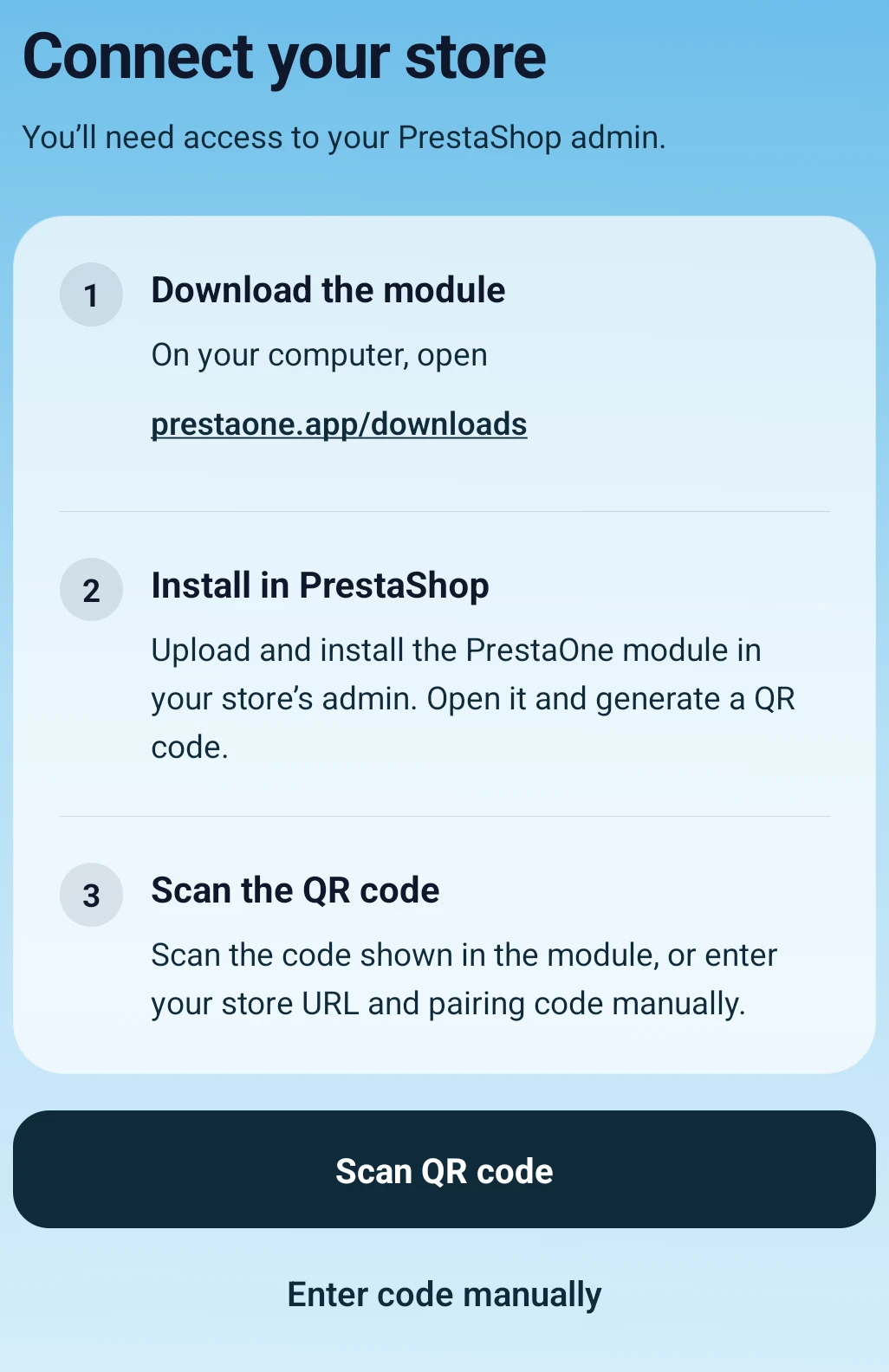 Wybierz skaner QR, gdy kod widać na innym ekranie; wpisz kod ręcznie, gdy skanowanie jest niewygodne. Powiększ ↗
Zeskanuj kod QR
Wybierz Skanuj kod QR, zezwól na dostęp do aparatu, gdy telefon o to poprosi, i skieruj aparat na aktualny kod QR w module. Po rozpoznaniu kodu aplikacja zamyka aparat i zaczyna łączenie.
Jeśli aparat nie może złapać ostrości, powiększ kod na ekranie komputera i ogranicz odblaski. Jeśli wcześniej odmówiono dostępu do aparatu, włącz go w uprawnieniach aplikacji w telefonie albo wpisz kod ręcznie.
Wpisz kod ręcznie
Wybierz Wpisz kod ręcznie. Podaj publiczny Adres URL sklepu, razem z podkatalogiem, jeśli sklep działa w podkatalogu, oraz aktualny sześcioznakowy Kod parowania z modułu. Następnie wybierz Połącz.
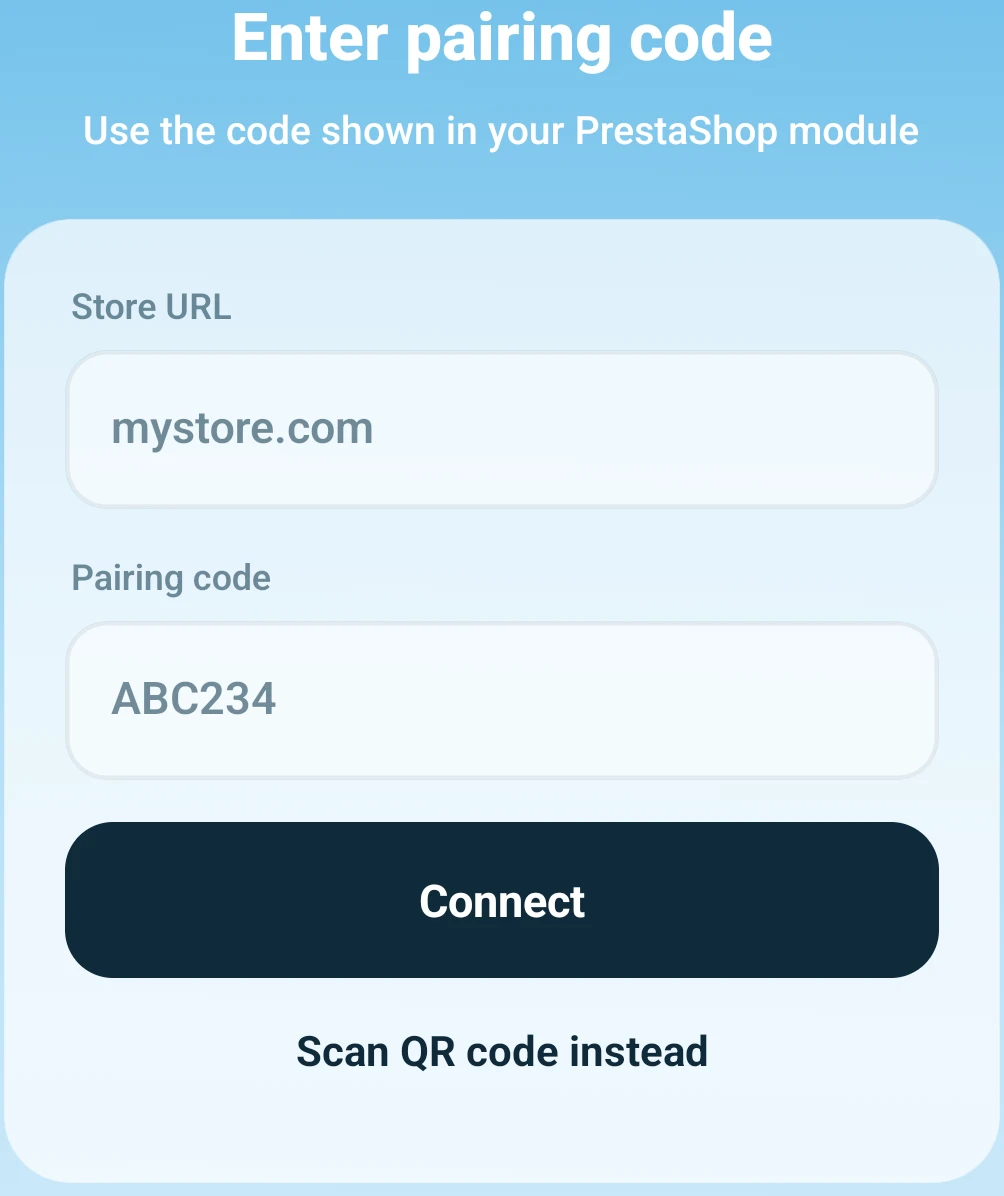 Użyj publicznego adresu swojego sklepu i kodu z własnego modułu. Wartości widoczne w polach są tylko przykładowe. Powiększ ↗
Nie wpisuj adresu panelu administracyjnego, adresu portalu konta ani adresu API skopiowanego z logu diagnostycznego. Jeśli publiczny adres sklepu przekierowuje między wersją z www i bez, użyj adresu docelowego, pod którym faktycznie otwiera się sklep.
4. Poczekaj, aż połączenie się zakończy
Zwykłe nowe połączenie kończy się automatycznie po zaakceptowaniu kodu. Nie ma dodatkowego przycisku zatwierdzenia, którego trzeba szukać. Nie zamykaj aplikacji, dopóki widzisz komunikat Łączenie ze sklepem.
Jeśli zamiast tego aplikacja pokaże Zastąp dostęp urządzenia, proponuje przeniesienie istniejącego połączenia z innego urządzenia. Zanim wybierzesz Zastąp urządzenie, przeczytaj, o które urządzenie i który sklep chodzi. Stare połączenie straci dostęp, więc nie traktuj tego jak zwykłego, niegroźnego potwierdzenia.
Jeśli widzisz Brak wolnych stanowisk, otwórz Połączenia i przejrzyj połączenia na tym telefonie. Odłącz niepotrzebne połączenie albo poproś właściciela konta o sprawdzenie dostępnych stanowisk. Wygenerowanie kolejnego kodu nie zwiększa liczby stanowisk. Zobacz Urządzenia, stanowiska i uprawnienia.
5. Sprawdź obie strony
Po zakończeniu aplikacja powinna otworzyć sklep. Otwórz zamówienie lub produkt i upewnij się, że wczytują się aktualne dane. W Ustawienia → Zarządzaj połączeniami sprawdź, czy połączenie jest aktywne, a nie nadal w trakcie łączenia lub z ostrzeżeniem.
Odśwież w module stronę Połączenia i dostęp i znajdź połączone urządzenie. Zanim przekażesz telefon współpracownikowi, sprawdź jego uprawnienia do edycji i dostęp do czatu na żywo. Udane parowanie daje dostęp, ale nie oznacza, że wszystkie opcjonalne usługi są już skonfigurowane.
Gdy parowanie zatrzyma się w połowie
| Co widzisz | Co zrobić |
|---|---|
| Nieprawidłowy lub wygasły kod | Wygeneruj nowy kod w module tego sklepu i zastąp nim stary w aplikacji. |
| Błąd adresu URL sklepu | Otwórz ten adres w przeglądarce i sprawdź docelowy publiczny adres HTTPS. |
| Łączenie lub oczekiwanie na zakończenie | Poczekaj, aż bieżąca operacja się zakończy. Użyj przycisku ponowienia lub wznowienia w aplikacji, zamiast zaczynać kilka nowych parowań. |
| Brak wolnych stanowisk | Przejrzyj zajęte połączenia i dostępne stanowiska. Nowy kod QR tego nie rozwiąże. |
| Pytanie o zastąpienie urządzenia | Potwierdź tylko wtedy, gdy wskazane stare urządzenie ma stracić to połączenie. |
| Usługa niedostępna lub błąd serwera | Odszukaj dokładny komunikat w artykule Problemy z połączeniem i usługą. |