Pradžia
Parduotuvės prijungimas prie programėlės
Prisijunkite, sugeneruokite laikiną susiejimo kodą ir prijunkite parduotuvę nuskaitę jį kamera arba įvedę ranka.
Peržiūrėta
Šiame puslapyje
Susiejimas suteikia vienam telefonui prieigą prie vienos parduotuvės. Jis atliekamas iš abiejų pusių: PrestaShop modulyje sugeneruojate laikiną kodą, o programėlėje jį nuskaitote arba įvedate. PrestaShop webservice rakto kurti nereikia.
Kompiuteryje turėkite atidarytą įdiegtą modulį, o telefone atidarytą PrestaOne programėlę. Parduotuvė turi būti pasiekiama viešai per HTTPS.
1. Prisijungimas prie programėlės
Įdiekite PrestaOne iš App Store arba Google Play pagal nuorodas atsisiuntimų puslapyje. Prisijunkite su Google arba Apple, jei ši galimybė rodoma, arba įveskite el. pašto adresą ir pasirinkite Atsiųsti kodą el. paštu.
Jungdamiesi el. paštu, naudokite naujausią į tą dėžutę atsiųstą kodą. Jei kodas neateina, prieš prašydami naujo patikrinkite adresą ir šlamšto aplanką. PrestaOne neprašo jūsų parduotuvės administravimo skydelio slaptažodžio.
Naudokite tą pačią PrestaOne paskyrą, kuriai priklauso arba yra priskirtas parduotuvės prijungimas. Jei paprastai jungiatės per Apple su privačiu persiuntimo adresu, prisijungę kitu el. pašto adresu galite atsidurti kitoje paskyroje. Jei trūksta laukiamų prijungimų, skiltyje Nustatymai patikrinkite, kokiu el. paštu esate prisijungę.
2. Kodo generavimas modulyje
- PrestaShop atidarykite Moduliai → Modulių valdymas → PrestaOne Mobile Bridge → Konfigūruoti.
- Pasirinkite Prijungimai ir prieiga. Jei modulis rodo pradinio prijungimo pasiūlymą, pasirinkite Prijunkite mobiliąją programėlę.
- Sugeneruokite susiejimo kodą. Modulis parodo QR kodą ir šešių simbolių kodą, skirtą įvesti ranka; abu veda į tą patį prijungimą.
- Kol jungiate telefoną, laikykite šį puslapį atidarytą. Kodas yra laikinas ir galioja 10 minučių. Jei jis nebegalioja, pasirinkite Generuoti naują kodą ir naudokite naują kodą.
Susiejimo kodų niekam neatskleiskite. Jie suteikia prieigą prie parduotuvės, todėl neturi patekti į ekrano kopiją pagalbai ar būti siunčiami pašaliniams žmonėms.
3. Prijungimas telefone
Pirmą kartą jungiantis programėlė rodo ekraną Prijunkite parduotuvę. Norėdami pridėti dar vieną parduotuvę, atidarykite Nustatymai → Tvarkyti prijungimus → Pridėti parduotuvę.
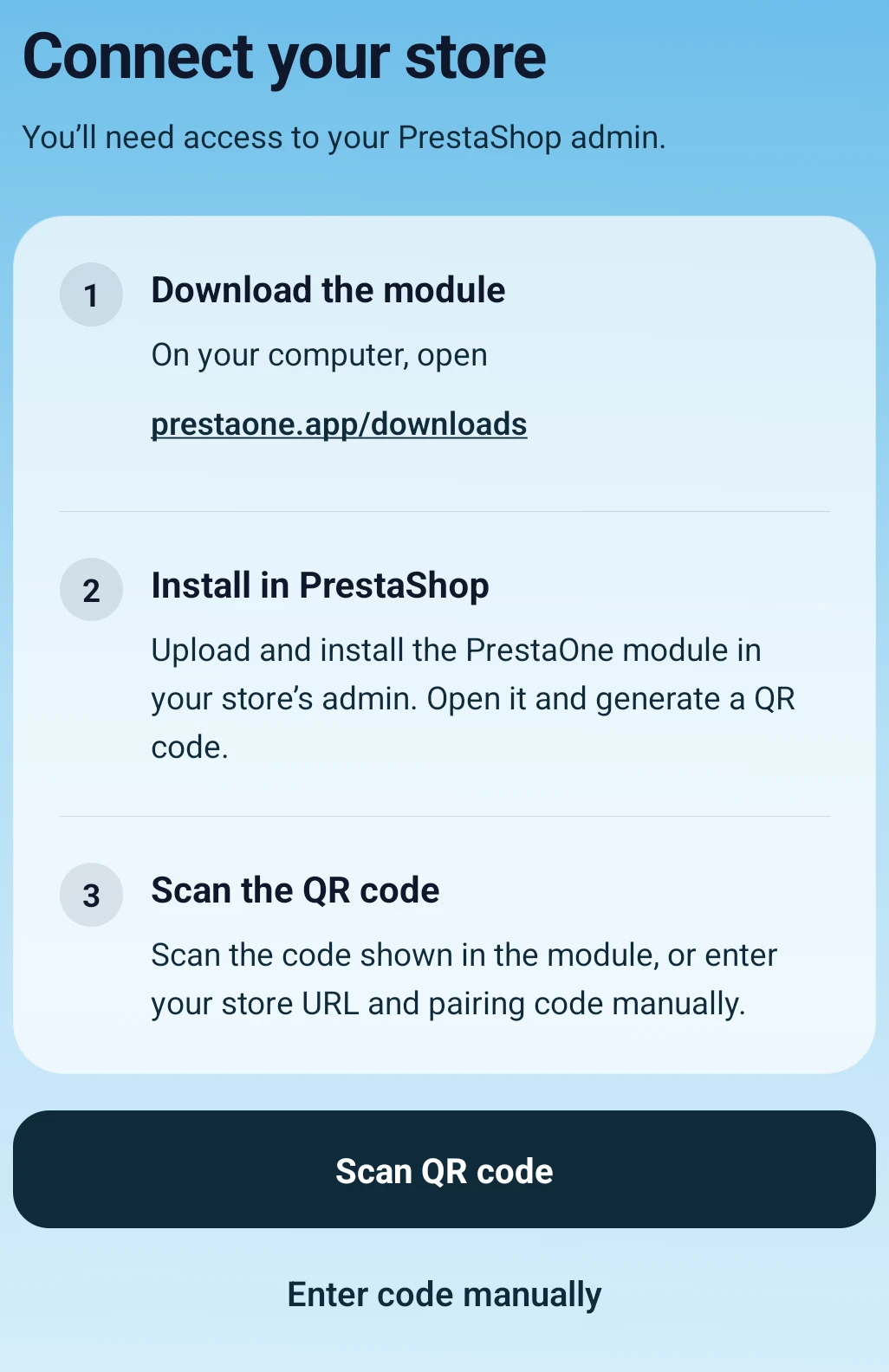 Jei kodas matomas kitame ekrane, rinkitės QR skenerį; jei skenuoti nepatogu, įveskite kodą ranka. Padidinti ↗
QR kodo skenavimas
Pasirinkite Skenuoti QR kodą, telefonui paklausus leiskite naudoti kamerą ir nukreipkite ją į dabartinį modulio QR kodą. Atpažinusi kodą, programėlė uždaro kamerą ir pradeda jungtis.
Jei kamera nesufokusuoja, padidinkite kodą kompiuterio ekrane ir sumažinkite atspindžius. Jei prieigos prie kameros neleidote, įjunkite ją telefono programėlių leidimuose arba įveskite kodą ranka.
Kodo įvedimas ranka
Pasirinkite Įvesti kodą ranka. Lauke Parduotuvės adresas įveskite viešą parduotuvės adresą, įskaitant poaplankį, jei be jo parduotuvė neatsidaro. Lauke Susiejimo kodas įveskite dabartinį šešių simbolių kodą iš modulio. Tada pasirinkite Prijungti.
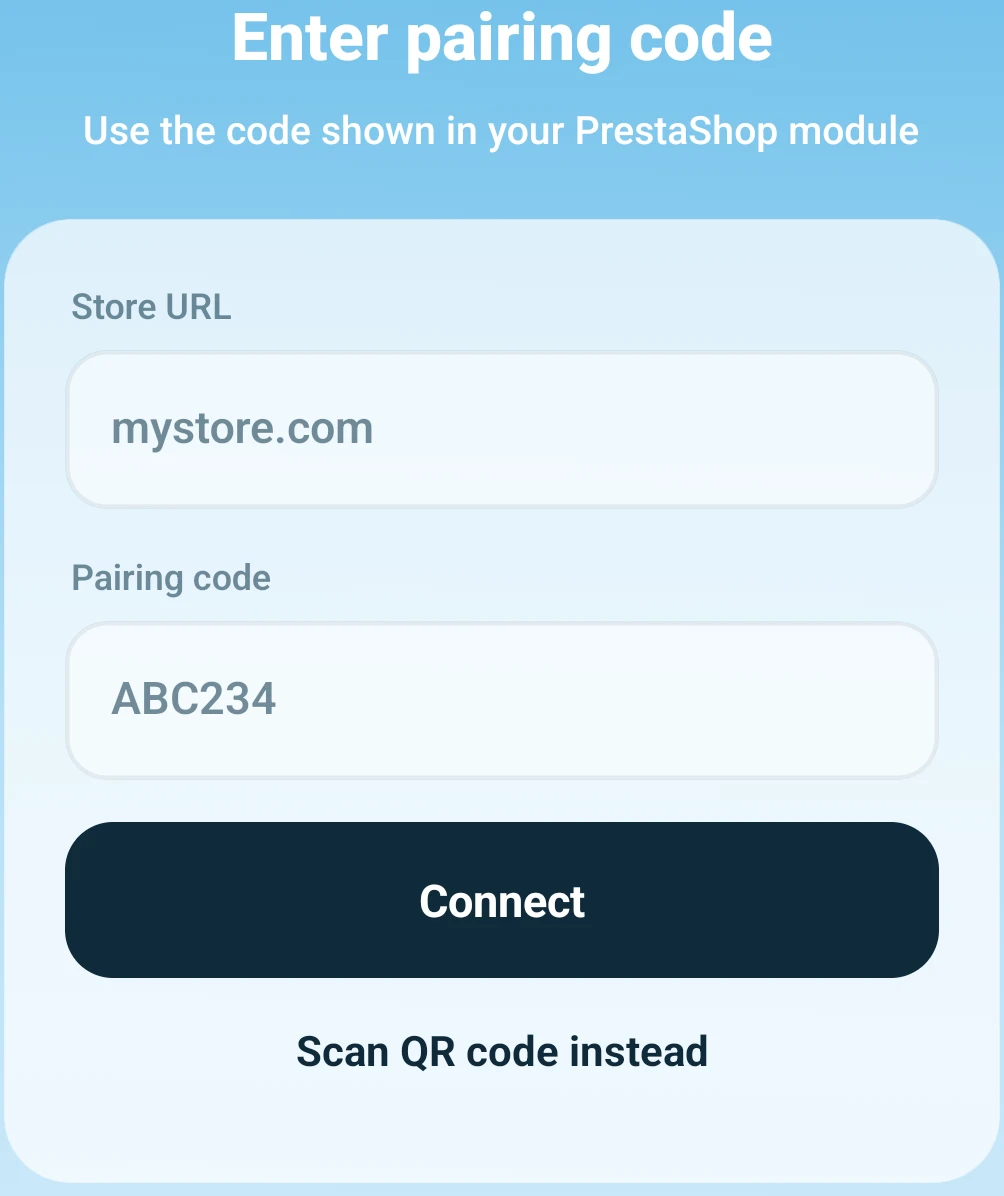 Naudokite viešą parduotuvės adresą ir savo modulio kodą. Laukuose rodomos reikšmės yra tik pavyzdžiai. Padidinti ↗
Neįveskite administravimo skydelio adreso, paskyros portalo adreso ar API adreso, nukopijuoto iš diagnostikos žurnalo. Jei viešas parduotuvės adresas peradresuoja tarp www ir domeno be šio priešdėlio, naudokite galutinį adresą, kuriuo atsidaro parduotuvė.
4. Prijungimo užbaigimas
Įprastas naujas prijungimas užbaigiamas automatiškai, kai kodas priimamas. Jokio papildomo patvirtinimo mygtuko ieškoti nereikia. Kol rodoma Jungiama prie parduotuvės, laikykite programėlę atidarytą.
Jei programėlė vietoj to rodo Pakeiskite įrenginio prieigą, ji siūlo perkelti esamą prijungimą iš kito įrenginio. Prieš pasirinkdami Pakeisti įrenginį, perskaitykite nurodytą įrenginį ir parduotuvę. Senasis prijungimas neteks prieigos, todėl tai nėra nekaltas papildomas patvirtinimas.
Jei matote Nėra laisvų vietų, atidarykite skiltį Prijungimai ir peržiūrėkite šio telefono prijungimus. Atjunkite nereikalingą prijungimą arba paprašykite paskyros savininko peržiūrėti laisvas vietas. Naujas kodas vietų nepadaugina. Plačiau: Įrenginių, vietų ir teisių valdymas.
5. Patikra abiejose pusėse
Kai prijungimas baigtas, programėlė turėtų atidaryti parduotuvę. Atidarykite užsakymą ar prekę ir įsitikinkite, kad įsikelia dabartiniai duomenys. Skiltyje Nustatymai → Tvarkyti prijungimus patikrinkite, ar prijungimas aktyvus, o ne vis dar jungiamas ar reikalaujantis dėmesio.
Modulyje iš naujo įkelkite Prijungimai ir prieiga ir suraskite prijungtą įrenginį. Prieš perduodami telefoną kolegai, peržiūrėkite jo redagavimo teises ir tiesioginio pokalbio prieigą. Sėkmingas susiejimas suteikia prieigą, bet nereiškia, kad visos papildomos paslaugos jau nustatytos.
Jei susiejimas sustoja pusiaukelėje
| Ką matote | Ką daryti |
|---|---|
| Neteisingas arba nebegaliojantis kodas | Šios parduotuvės modulyje sugeneruokite naują kodą ir programėlėje pakeiskite senąjį. |
| Parduotuvės adreso klaida | Atidarykite tą adresą naršyklėje ir patikrinkite galutinį viešą HTTPS adresą. |
| Jungiamasi arba laukiama užbaigimo | Leiskite dabartiniam veiksmui baigtis. Naudokite programėlės rodomą veiksmą bandyti dar kartą ar tęsti, o ne pradėkite kelis naujus susiejimus. |
| Nėra laisvų vietų | Peržiūrėkite užimtus prijungimus ir laisvas vietas. Naujas QR kodas šios problemos neišspręs. |
| Pasiūlymas pakeisti įrenginį | Patvirtinkite tik tada, jei nurodytas senas įrenginys tikrai turi netekti šio prijungimo. |
| Paslauga nepasiekiama arba serverio klaida | Pagal tikslų pranešimą vadovaukitės straipsniu Prijungimo ir paslaugos problemų sprendimas. |