Bendravimas su klientais
Apleistų krepšelių susigrąžinimo nustatymas
Sukurkite priminimų seką su tinkama auditorija, laiku, tekstais ir nuolaidomis, tada patikrinkite pristatymą ir rezultatus.
Peržiūrėta
Šiame puslapyje
Apleistų krepšelių susigrąžinimas siunčia priminimo laiškus iš jūsų PrestaShop parduotuvės tinkamiems klientams, kurie paliko krepšelį nepateikę užsakymo. Kampanija nustatoma modulyje, o telefone peržiūrimi krepšeliai ir rezultatai. Kad automatiniai priminimai veiktų, telefono laikyti atidaryto nereikia.
Prieš įjungdami kampaniją, nustatykite auditoriją ir priminimų seką. Jums reikės prijungtos parduotuvės su aktyvia susigrąžinimo prieiga ir veikiančių PrestaShop el. pašto nustatymų.
1. El. pašto ir paslaugos parengties patikra
Modulyje atidarykite Apleistų krepšelių susigrąžinimas. Jei matote įspėjimą apie prieigą ar sinchronizavimą, pirmiausia jį išspręskite. Išsaugoti kampanijos nustatymai gali likti matomi, net kai siuntimas sustabdytas.
PrestaShop el. pašto nustatymuose patikrinkite, ar įprasti parduotuvės laiškai pristatomi. Susigrąžinimas naudoja parduotuvės laiškų siuntimo būdą, todėl pakeitę nustatymą telefone SMTP ar siuntėjo domeno problemos neišspręsite.
Prieš redaguodami suplanuokite trumpą seką. Pavyzdžiui: pirmas priminimas, vėlesnis antras laiškas ir neprivalomas paskutinis priminimas. Galite įjungti mažiau nei tris žingsnius. Nuolaidos neprivalomos.
2. Auditorija ir kampanijos taisyklės
Skiltyje Kampanijos taisyklės nustatykite:
| Nustatymas | Reikšmė ir sprendimas |
|---|---|
| Gavėjai | Visi atpažinti klientai apima tinkamus klientus, kurių el. pašto adresą parduotuvė turi. Tik naujienlaiškio prenumeratoriai susiaurina auditoriją iki pažymėtų naujienlaiškio prenumeratorių. Pasirinkite auditoriją, kuri atitinka jūsų parduotuvės bendravimo su klientais politiką. |
| Mažiausia krepšelio vertė | Mažesnės vertės krepšeliai praleidžiami. Suma nurodoma numatytąja parduotuvės valiuta; kitos valiutos palyginimui perskaičiuojamos. |
| Siuntėjo / parduotuvės pavadinimas | Parduotuvės pavadinimas, rodomas laiške. Jis nepakeičia siuntėjo adreso ar laiškų siuntimo būdo, nustatyto PrestaShop. |
| Tylos valandos | Laikotarpis, kai automatiniai priminimai iš parduotuvės neturi būti siunčiami. Jei priminimo laikas sueina tuo metu, jis atidedamas, o ne išsiunčiamas numatytą valandą. |
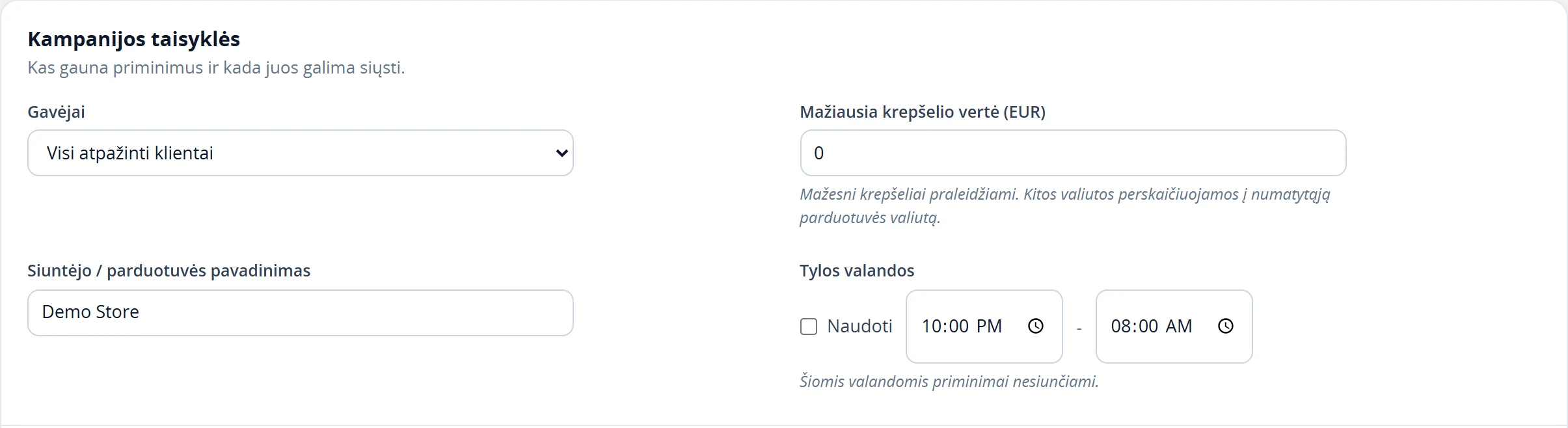 Prieš redaguodami laiškų seką, pasirinkite, kas gali gauti priminimus ir kada leidžiamas automatinis siuntimas. Padidinti ↗
Anoniminis krepšelis be kliento el. pašto adreso priminimo gauti negali. Klientai, atsisakę krepšelių priminimų, neįtraukiami. Kampanijos auditorijos nustatymas yra tik PrestaOne filtras; jis savaime nesuteikia teisės siųsti rinkodaros pranešimų.
3. Priminimų laiko juosta
Skiltyje Laiškų seka išskleiskite Pirmas priminimas, Antras priminimas ir Paskutinis priminimas. Kiekvieną žingsnį, kurį norite naudoti, įjunkite ir nustatykite Siųsti po (valandų).
Kiekvienas delsimas skaičiuojamas nuo krepšelio apleidimo laiko, o ne nuo ankstesnio laiško. Seka 1, 24 ir 72 reiškia maždaug valandą, parą ir tris paras po apleidimo. Ji nereiškia, kad praėjus 24 valandoms po pirmo laiško bus siunčiamas antras, o praėjus dar 72 valandoms po antro bus siunčiamas trečias.
Įjungtų žingsnių delsimas turi didėti, o kiekvienas delsimas gali būti nuo 1 iki 336 valandų. Išjunkite žingsnius, kurių nesiruošiate siųsti. Nepalikite įjungto žingsnio su nebaigtu laišku.
 Laikas ir nuolaida nustatomi kiekvienam priminimui atskirai. Šios ekrano kopijos reikšmės yra pavyzdys, o ne rekomenduojami numatytieji nustatymai. Padidinti ↗
Tikrąjį siuntimo laiką lemia automatinis apdorojimas, tylos valandos ir tinkamumo patikros. Nustatytą valandą laikykite anksčiausiu momentu, kai priminimas tampa siųstinas, o ne garantija, kad laiškas pasieks dėžutę tikslią minutę.
Modulio versijoje 1.8.5: automatiniai to paties krepšelio priminimai laukia bent 20 valandų po ankstesnio bandymo išsiųsti, net jei to bandymo rezultatas neaiškus. Nustatymuose galima įvesti trumpesnę seką, bet kitas laiškas vis tiek lauks šio minimalaus tarpo. Kiekvienas žingsnis taip pat turi 72 valandų langą po nustatyto delsimo; jam praėjus, žingsnis praleidžiamas. Jei atnaujinus siuntimą jau sueina keli žingsniai, pasirenkamas vėliausias tinkamas žingsnis, o ne siunčiami visi praleisti laiškai kartu. Todėl versijoje 1.8.5 seka 1, 2, 3 valandos nesukurs trijų laiškų kas valandą. Jei siuntimo laikas skiriasi nuo nustatymų, patikrinkite įdiegtą versiją PrestaShop skiltyje Modulių valdymas.
4. Ar siūlyti nuolaidą
Priminimui be pasiūlymo nustatykite Discount (%) reikšmę 0. Jei vėlesniuose priminimuose naudojate nuolaidas, jos turi likti tokios pačios arba didėti; modulis atmeta mažesnę nuolaidą vėlesniame įjungtame žingsnyje.
Išskleiskite Kuponų taisyklės: taikomos tik priminimams su nuolaida ir peržiūrėkite:
- Kupono kodo priešdėlis: raidės ir skaičiai, žymintys susigrąžinimo kuponus.
- Kupono galiojimas (dienomis): kiek laiko sugeneruotu kuponu galima pasinaudoti.
- Mažiausia užsakymo suma kuponui: minimali pirkinio suma, nuo kurios kuponas galioja.
- Leisti derinti su kitais kuponais: ar kartu su juo galima naudoti kitą kuponą.
Palyginkite šias taisykles su pasiūlymu, parašytu laiške. Laiškas, žadantis „10 % nuolaidą bet kokiam užsakymui“, klaidintų, jei nustatėte minimalią pirkinio sumą. Net galiojantis susigrąžinimo kuponas nepadės atsiskaityti už neturimas prekes ar kitaip netinkamą užsakymą.
5. Kiekvieno laiško tekstas tinkama kalba
Pasirinkite Laiško šablono kalba ir prieš redaguodami įkelkite tą kalbą. Prieš keisdami kalbą, išsaugokite dabartinius pakeitimus, nes įkėlus kitą kalbą ekrane esantys šablono laukai pakeičiami.
Kiekvienam įjungtam priminimui užpildykite Tema, Antraštė, Tekstas ir Mygtuko tekstas. Laiškas turi atitikti to priminimo laiką ir pasiūlymą. Pirmas laiškas gali tiesiog padėti klientui grįžti į krepšelį; paskutinis laiškas neturėtų sugalvoti termino, kurio nustatytas kuponas neturi.
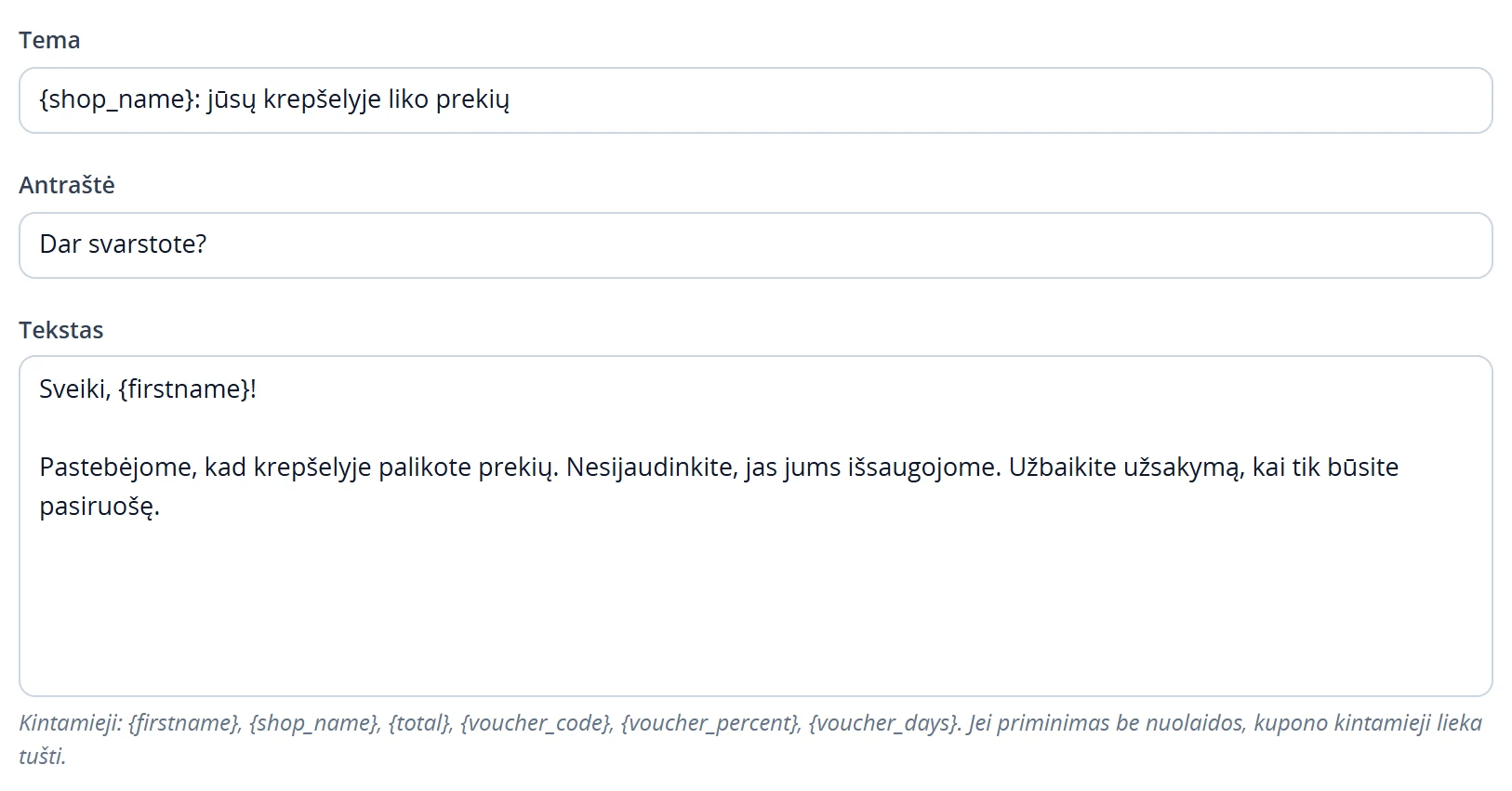 Naudokite šablono laukus ir palaikomas žymas. Laiškas turi atitikti šio žingsnio laiką ir kupono taisykles. Padidinti ↗
Galimos žymos: {firstname}, {shop_name}, {total}, {voucher_code}, {voucher_percent} ir {voucher_days}. Kopijuokite pavadinimus tiksliai, su riestiniais skliaustais. Priminime be nuolaidos kupono žymos lieka tuščios, todėl jo tekstas turi skambėti teisingai ir be jų.
Patikrinkite kiekvieno įjungto žingsnio peržiūrą kiekviena parduotuvės kalba, kurią ketinate naudoti. Pasirinkus kalbą redaguoti, jūsų tekstas į kitas kalbas automatiškai neišverčiamas.
6. Išsaugojimas ir kontroliuojamas bandymas
- Išsaugokite kampaniją ir palaukite pranešimo Apleistų krepšelių susigrąžinimo kampanija išsaugota.
- Atidarykite Įrankiai: bandomasis laiškas ir rankinis priminimas. Skiltyje Bandomasis laiškas pasirinkite priminimą ir įveskite el. pašto adresą, kurį valdote.
- Pasirinkite Siųsti bandomąjį laišką, tada patikrinkite gauto laiško temą, parduotuvės pavadinimą, tekstą, formatavimą ir mygtuką. Jei laiško nėra, pažiūrėkite ir į šlamšto aplanką.
- Pakartokite su kitais įjungtais žingsniais ir reikiamų kalbų šablonais, ypač tais, kuriuose yra kupono žymų.
- Kai kampanija paruošta, įjunkite Automatiniai priminimai apie krepšelį ir išsaugokite. Iš naujo atidarykite skirtuką, kad patvirtintumėte išsaugotą būseną ir patikrintumėte, ar neliko įspėjimo apie paslaugos prieigą.
Sėkmingas bandomasis laiškas patikrina laiškų siuntimo kelią ir šabloną. Jis neįrodo, kad tikras krepšelis atitinka kampanijos auditorijos, vertės, laiko ir paslaugos prieigos sąlygas. Tikrindami automatinį susigrąžinimą, atskirai patikrinkite tinkamą bandomąjį krepšelį.
Rankinis priminimas yra tikras laiškas krepšelio klientui, o ne šablono peržiūra. Jam naudojamas krepšelio ID ir pasirinktas arba kitas galimas žingsnis. Naudokite jį tik tada, kai tikrai norite susisiekti su tuo gavėju; juo negalima rašyti anoniminiam ar atsisakiusiam klientui, ir jis neleidžia laisvai kartoti jau išsiųsto žingsnio.
7. Krepšelių ir susigrąžinimo rezultatų peržiūra
Programėlėje atidarykite Analitika → Apleisti krepšeliai ir atidarykite krepšelį, kad pamatytumėte turimą krepšelio ir priminimų informaciją. Modulyje veiklą stebėkite pagal kampanijos suvestinę ir skaitiklius.
Atkreipkite dėmesį į prie skaitiklių nurodytus laikotarpius. Šiandien išsiųsta priminimų, Šiandien susigrąžinta krepšelių ir Susigrąžinta vertė per 30 d. apima skirtingus laikotarpius.
Susigrąžinimu laikomas tik priskirtas galiojantis ar apmokėtas užsakymas; išsiųstas, atidarytas ar paspaustas laiškas dar nėra susigrąžintas pardavimas. Susigrąžinimo priskyrimui naudojamas 14 dienų langas. Susigrąžintos pajamos taip pat yra kitas rodiklis nei dabartinė visų apleistų krepšelių vertė.
Kodėl priminimas gali būti neišsiųstas
Atlikite šias patikras iš eilės:
- Kampanija ir žingsnis: automatiniai priminimai įjungti, įjungtas bent vienas žingsnis, nustatymai išsaugoti.
- Paslaugos prieiga: modulyje nėra įspėjimo apie susigrąžinimo prieigą ar sinchronizavimą. Rankiniam veiksmui taip pat reikia paslaugos prieigos.
- Klientas ir krepšelis: yra tinkamas kliento el. pašto adresas, klientas neatsisakė priminimų, atitinka auditorijos ir vertės taisyklės, o krepšelis netapo užsakymu. Automatinis susigrąžinimas teikia pirmenybę naujausiam tinkamam kliento krepšeliui.
- Laikas: pasirinktas delsimas jau praėjo, tylos valandos šiuo metu siuntimo neblokuoja, žingsnis dar patenka į savo 72 valandų langą ir dar nebuvo išsiųstas. Modulio versijoje 1.8.5 nuo ankstesnio to paties krepšelio bandymo išsiųsti taip pat turi praeiti bent 20 valandų.
- Laiškų pristatymas: kontroliuojamas bandomasis laiškas pristatomas per parduotuvėje nustatytą laiškų siuntimo būdą. Būsena „Išsiųsta“ negarantuoja, kad gavėjo pašto paslauga laišką įdėjo į gautuosius.
Jei šios patikros rezultato nepaaiškina, nusiųskite pagalbai kampanijos būseną, žingsnį, laukiamą siuntimo laiką ir tikslią klaidą. Iš ekrano kopijų pašalinkite klientų duomenis ir susigrąžinimo nuorodas.