Comunicación con clientes
Configurar la recuperación de carritos abandonados
Crea una secuencia de recordatorios con el público, los tiempos, los mensajes y los descuentos adecuados, y comprueba el envío y los resultados.
Revisado el
En esta página
La recuperación de carritos abandonados envía correos de recordatorio desde tu tienda PrestaShop a los clientes que cumplen los requisitos y han dejado un carrito sin terminar el pedido. La campaña se configura en el módulo; el móvil sirve para revisar los carritos y los resultados. No hace falta que la app esté abierta para que se envíen los recordatorios automáticos.
Configura el público y la secuencia antes de activar la campaña. Necesitas una tienda conectada con acceso activo al servicio de recuperación y una configuración de correo electrónico de PrestaShop que funcione.
1. Comprueba el correo y la disponibilidad del servicio
Abre Recuperación de carritos abandonados en el módulo. Si muestra un aviso de acceso o de sincronización, resuélvelo primero. La configuración guardada de la campaña puede seguir visible aunque el envío esté en pausa.
Comprueba en la configuración de correo electrónico de PrestaShop que los correos normales de la tienda se entregan bien. La recuperación usa el sistema de envío de correo de la tienda; cambiar un ajuste en el móvil no soluciona un problema de SMTP o del dominio del remitente.
Planifica una secuencia corta antes de editar. Por ejemplo: un primer recordatorio, un seguimiento posterior y un último recordatorio opcional. Puedes activar menos de tres pasos. Los descuentos son opcionales.
2. Elige el público y las reglas de la campaña
En Reglas de la campaña, configura lo siguiente:
| Ajuste | Qué significa y qué decidir |
|---|---|
| Destinatarios | Todos los clientes identificados incluye a los clientes que cumplen los requisitos y de los que la tienda tiene una dirección de correo. Solo suscriptores del boletín limita el público a los clientes marcados como suscriptores del boletín. Elige el público que corresponda a la política de comunicación con clientes de tu tienda. |
| Importe mínimo del carrito | Los carritos por debajo de este importe se descartan. El importe está en la moneda predeterminada de la tienda; las demás monedas se convierten para la comparación. |
| Nombre del remitente / de la tienda | El nombre de la tienda que se muestra en el correo. No sustituye a la dirección del remitente ni al envío de correo configurados en PrestaShop. |
| Horas de silencio | Una franja horaria en la que los recordatorios automáticos no deben salir de la tienda. Si un recordatorio toca dentro de esa franja, se retrasa en lugar de enviarse a su hora prevista. |
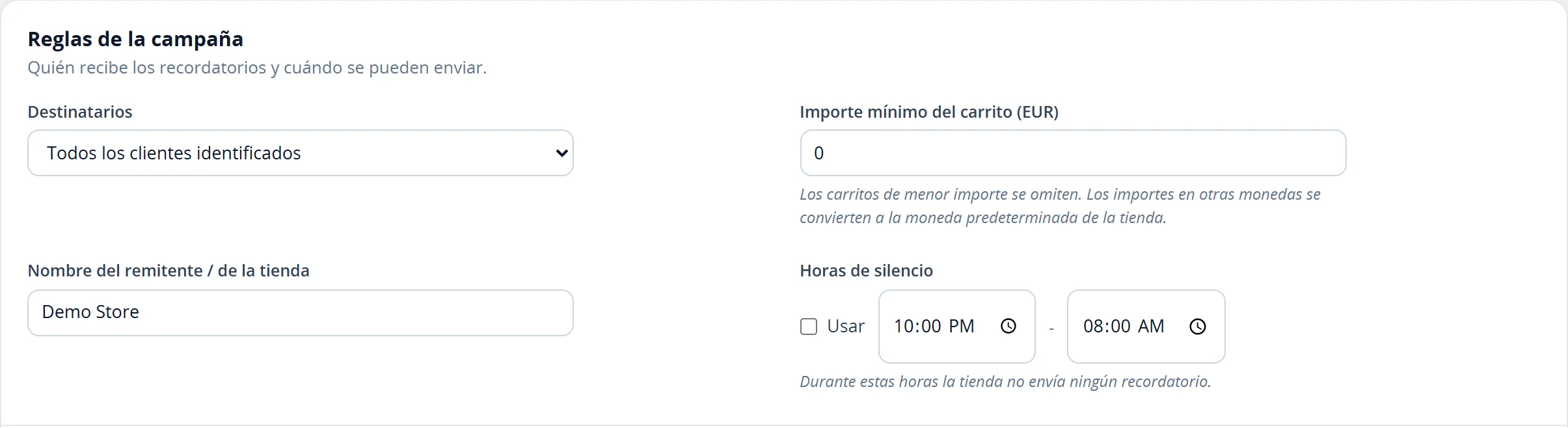 Antes de editar la secuencia de correos, elige quién puede recibir recordatorios y cuándo se permite el envío automático. Ampliar ↗
Un carrito anónimo sin correo del cliente no puede recibir recordatorios. Los clientes que se dan de baja de los recordatorios de carrito quedan excluidos. El ajuste de público de la campaña es solo un filtro de la herramienta; no establece por sí mismo que tengas permiso para enviar comunicaciones comerciales.
3. Define el calendario de recordatorios
Despliega Primer recordatorio, Segundo recordatorio y Último recordatorio en Secuencia de emails. Para cada paso que quieras usar, actívalo y fija Enviar después de (horas).
Cada plazo se cuenta desde el momento en que se abandonó el carrito, no desde el correo anterior. Una secuencia de 1, 24 y 72 significa aproximadamente una hora, un día y tres días después del abandono. No significa 24 horas más después del primer mensaje y otras 72 después del segundo.
Los plazos de los pasos activados tienen que ir en aumento, y cada uno puede estar entre 1 y 336 horas. Desactiva los pasos que no vayas a enviar. No dejes activado un paso con el mensaje a medio escribir.
 El plazo y el descuento se configuran por separado en cada recordatorio. Los valores de esta captura son un ejemplo, no una recomendación. Ampliar ↗
El procesamiento automático, las horas de silencio y las comprobaciones de requisitos influyen en la hora real de envío. Toma la hora configurada como el momento a partir del cual se puede enviar ese recordatorio, no como una garantía de que llegue a la bandeja de entrada en un minuto exacto.
En la versión 1.8.5 del módulo: los recordatorios automáticos de un mismo carrito esperan al menos 20 horas desde el intento de envío anterior, aunque el resultado de ese intento no esté claro. La configuración puede aceptar una secuencia más corta, pero el siguiente correo esperará ese intervalo mínimo. Cada paso tiene además una ventana de 72 horas a partir de su plazo configurado; cuando pasa esa ventana, el paso se omite. Si al reanudarse el envío ya tocan varios pasos, se elige el último paso válido en lugar de enviar juntos todos los correos pendientes. Por eso, una secuencia de 1, 2 y 3 horas no produce tres correos con una hora de diferencia en la versión 1.8.5. Si los tiempos no coinciden con tu configuración, comprueba la versión instalada en el Administrador de módulos de PrestaShop.
4. Decide si ofreces un descuento
Pon Discount (%) a 0 para un recordatorio sin oferta. Si usas descuentos en los recordatorios posteriores, tienen que mantenerse o aumentar; el módulo rechaza un descuento menor en un paso activado posterior.
Despliega Reglas del cupón: solo se aplican a los recordatorios con descuento y revisa:
- Prefijo del código del cupón: letras y números que identifican los cupones de recuperación.
- Validez del cupón (días): durante cuánto tiempo se puede usar el cupón generado.
- Pedido mínimo del cupón: la compra mínima necesaria para usarlo.
- Permitir combinarlo con otros cupones: si se puede usar otro cupón a la vez.
Comprueba que estas reglas coinciden con la oferta que aparece en el correo. Un mensaje que promete «10 % de descuento en cualquier pedido» sería engañoso si has configurado una compra mínima. Un cupón de recuperación válido no hace pasar por el proceso de compra productos sin stock ni un pedido que por otros motivos no sea válido.
5. Redacta cada correo en el idioma correcto
Selecciona Idioma de las plantillas de email y carga ese idioma antes de editar. Guarda tus cambios antes de cambiar de idioma, porque al cargar otro idioma se sustituyen los campos de la plantilla que tienes en pantalla.
En cada recordatorio activado, completa Asunto, Título, Mensaje y Texto del botón. Haz que el mensaje encaje con el plazo y la oferta de ese recordatorio. El primer mensaje puede limitarse a ayudar al cliente a volver a su carrito; un último mensaje no debería inventarse una fecha límite que el cupón configurado no tiene.
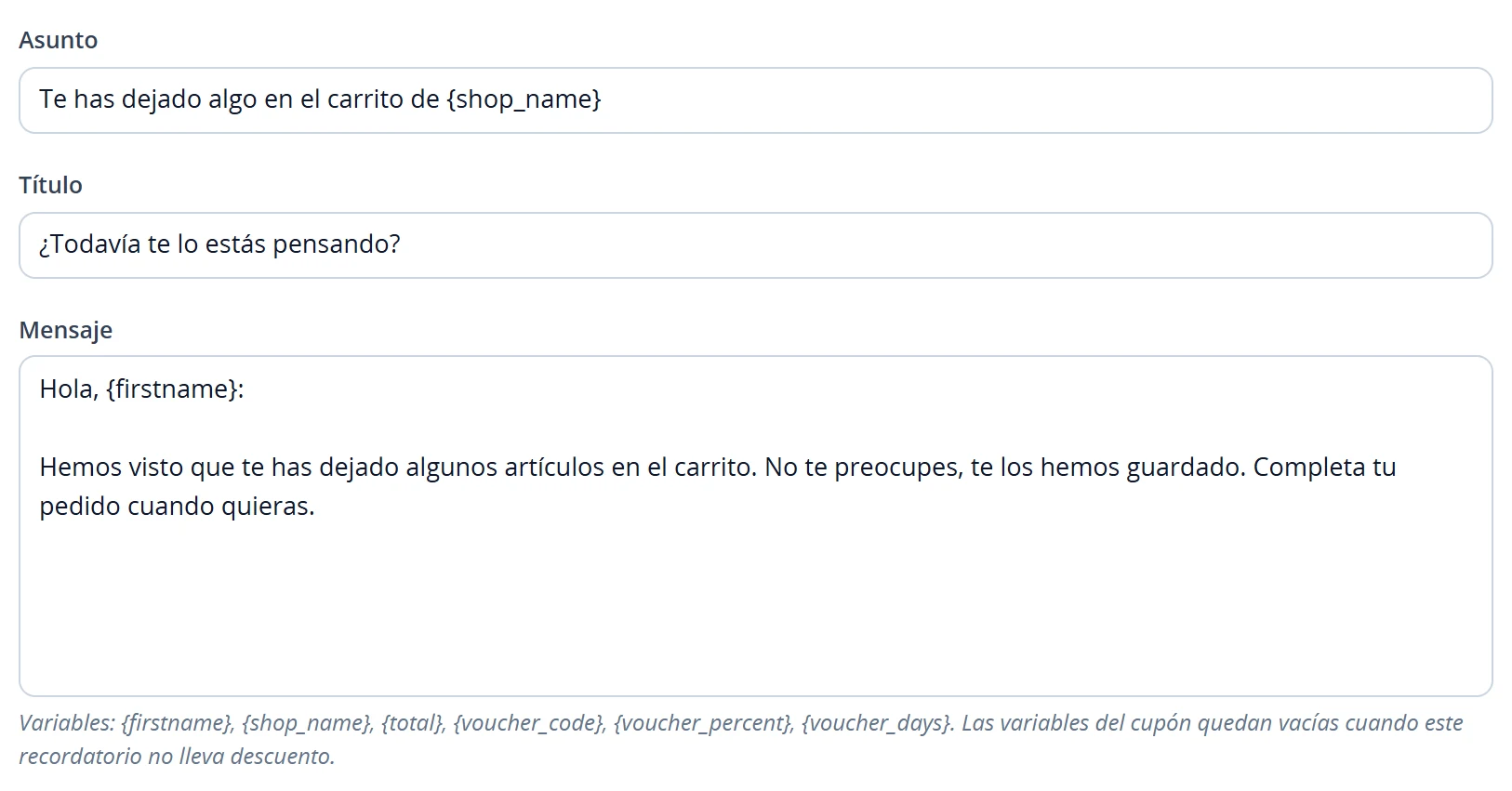 Usa los campos de la plantilla y las variables admitidas. Haz que el mensaje coincida con el plazo y las reglas del cupón de este paso. Ampliar ↗
Las variables disponibles son {firstname}, {shop_name}, {total}, {voucher_code}, {voucher_percent} y {voucher_days}. Copia los nombres tal cual, llaves incluidas. Las variables del cupón quedan vacías en un recordatorio sin descuento, así que el texto tiene que leerse bien sin ellas.
Revisa la vista previa de cada paso activado y de cada idioma de la tienda que vayas a usar. Seleccionar un idioma para editar no traduce tu mensaje personalizado a los demás idiomas.
6. Guarda y envía una prueba controlada
- Guarda la campaña y espera a que aparezca Campaña de recuperación de carritos abandonados guardada.
- Abre Herramientas: email de prueba y recordatorio manual. En Enviar un email de prueba, selecciona un recordatorio e introduce una dirección de correo que controles.
- Elige Enviar prueba y revisa en el correo recibido el asunto, el nombre de la tienda, el texto, el formato y el botón. Si no llega, mira también en spam.
- Repite la prueba con los pasos activados y las plantillas de los idiomas que uses, sobre todo las que contienen variables del cupón.
- Cuando la campaña esté lista, activa Recordatorios automáticos de carrito y guarda. Vuelve a abrir la pestaña para confirmar que se ha guardado y comprueba que no queda ningún aviso de acceso al servicio.
Un correo de prueba correcto confirma el envío y la plantilla. No demuestra que un carrito real cumpla las condiciones de público, importe, plazo y acceso al servicio de la campaña. Para comprobar la recuperación automática, prueba aparte con un carrito de prueba que cumpla los requisitos.
Enviar un recordatorio manual es un envío real al cliente de un carrito, no la vista previa de la plantilla. Usa un ID del carrito y el paso seleccionado o el siguiente disponible. Úsalo solo cuando quieras contactar con ese destinatario; no sirve para enviar a un cliente anónimo o dado de baja, ni permite repetir sin más un paso que ya se ha enviado.
7. Revisa los carritos y los resultados de recuperación
En la app, abre Análisis → Carritos abandonados y abre un carrito para ver la información disponible del carrito y de sus recordatorios. En el módulo, usa el resumen y los contadores de la campaña para revisar la actividad.
Fíjate en el periodo que indica cada contador. Recordatorios enviados hoy, Carritos recuperados hoy y Ingresos recuperados, 30 días no cubren el mismo periodo.
Para que un carrito cuente como recuperado hace falta un pedido válido o pagado atribuido a él; que un correo se haya enviado, abierto o pulsado no es una venta recuperada. La atribución de la recuperación usa una ventana de 14 días. Los ingresos recuperados también son una medida distinta del valor actual de todos los carritos abandonados.
¿Por qué puede no enviarse un recordatorio?
Revisa estos puntos por orden:
- Campaña y paso: los recordatorios automáticos están activados, hay al menos un paso activado y la configuración se ha guardado.
- Acceso al servicio: el módulo no muestra ningún aviso de acceso a la recuperación ni de sincronización. La acción manual también necesita acceso al servicio.
- Cliente y carrito: hay un correo del cliente utilizable, el cliente no se ha dado de baja, se cumplen las reglas de público e importe, y el carrito no se ha convertido en pedido. La recuperación automática da prioridad al último carrito válido del cliente.
- Plazos: se ha alcanzado el plazo seleccionado, las horas de silencio no están bloqueando el envío en este momento, el paso sigue dentro de su ventana de 72 horas y no se ha enviado ya. En la versión 1.8.5 del módulo, cuenta además con al menos 20 horas desde el intento de envío anterior para el mismo carrito.
- Entrega del correo: una prueba controlada se puede entregar con el envío de correo configurado en la tienda. «Enviado» no garantiza que el proveedor del destinatario lo haya dejado en la bandeja de entrada.
Si estas comprobaciones no explican el resultado, envía a soporte el estado de la campaña, el paso, la hora de envío prevista y el error exacto. Quita de las capturas los datos de clientes y los enlaces de recuperación.