Estadísticas y privacidad
Entender tus estadísticas
Interpreta los ingresos, la conversión, el tráfico y la recuperación con los mismos periodos, ajustes y cobertura de datos.
Revisado el
En esta página
La app combina los registros de la tienda con el seguimiento de la tienda online. Puede haber ingresos y pedidos aunque el seguimiento de visitantes esté limitado; las mediciones de visitantes, canales y clientes recurrentes dependen de los datos disponibles para ese periodo. Antes de comparar dos informes, asegúrate de que el contexto es el mismo.
1. Haz coincidir la tienda, el periodo y los filtros
Selecciona la tienda, abre Análisis y elige el intervalo de fechas que quieres revisar. Comprueba la etiqueta del periodo antes de abrir Ventas, Tráfico, Clientes, Conversiones o Carritos abandonados.
Si comparas con el back office de PrestaShop o con otro informe, usa la misma tienda, los mismos límites de fechas, la misma zona horaria, la misma moneda y los mismos criterios de pedido. Puede que un día natural en la zona horaria de la tienda no haya terminado en el mismo momento que un día en tu móvil. Comprueba también si alguno de los informes incluye impuestos, envío, pedidos sin pagar o un periodo de comparación distinto.
Fíjate en las etiquetas de comparación que aparecen en pantalla. Una variación porcentual compara el periodo actual y el de comparación que se muestran; no es una previsión. Un periodo actual corto o un total anterior pequeño pueden dar una variación porcentual muy grande.
2. Elige qué incluyen los ingresos
En Ajustes → Cálculo de ingresos, configura Incluir IVA e Incluir envío para la tienda seleccionada. Después de cambiarlos, vuelve al informe. Este ajuste cambia cómo se presentan los ingresos; no modifica ningún pedido, factura, tipo impositivo ni la contabilidad de la tienda.
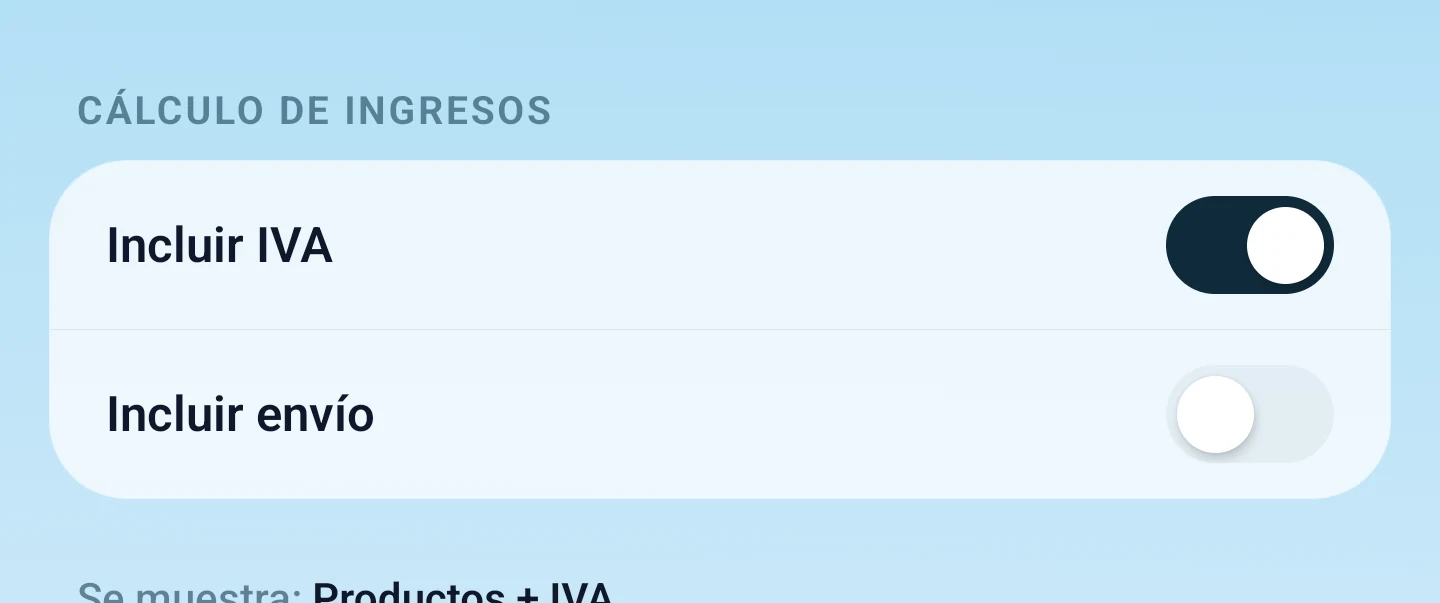 Elige la misma base de impuestos y envío que el informe con el que comparas. Ampliar ↗
Los ingresos se calculan con los pedidos confirmados o pagados que PrestaShop marca como válidos. Los descuentos sobre productos se restan. Estas son las cuatro combinaciones:
| Incluir IVA | Incluir envío | Base de los ingresos |
|---|---|---|
| No | No | Productos menos descuentos, sin impuestos. |
| Sí | No | Productos menos descuentos, con impuestos. |
| No | Sí | Productos menos descuentos, más envío; todo sin impuestos. |
| Sí | Sí | Productos menos descuentos, más envío; todo con impuestos. |
Por ejemplo, imagina un pedido válido con 100 € de productos sin impuestos, un descuento de 10 € sin impuestos, un 20 % de impuestos sobre ambos y 5 € de envío sin impuestos (6 € con impuestos). Los cuatro resultados anteriores son, respectivamente, 90 €, 108 €, 95 € y 114 €. Es un ejemplo del cálculo que se muestra, no una recomendación de tipo impositivo.
El número de pedidos y los ingresos no tienen por qué moverse a la vez. Un pedido nuevo sin pagar puede existir sin sumar a los ingresos de pedidos válidos. Cuando un total no cuadre, revisa el estado de pago o validez y los importes del pedido en cuestión antes de tocar los interruptores de ingresos.
3. Interpreta bien el embudo de conversión
Abre Análisis → Conversiones. El embudo de ventas sigue el recorrido Carritos → Pago → Pedidos. Su tasa de conversión de carrito a pedido divide los pedidos entre los carritos con productos. No es automáticamente la misma métrica que «pedidos divididos entre todos los visitantes del sitio» de otra herramienta de analítica.
No mezcles las poblaciones:
| Medición | Qué tener en cuenta |
|---|---|
| Carritos con productos | Una acción de compra, no cada visita a la tienda. |
| Pago | El avance hasta el proceso de compra; no demuestra que se haya completado el pago. |
| Pedidos | La creación de pedidos; los pedidos pagados o válidos se muestran aparte cuando aparecen. |
| Visitantes y tasas de visita a carrito | Dependen de la medición en la tienda y de la cobertura del consentimiento. Usan una población distinta de la de los totales de ventas. |
El periodo seleccionado agrupa los carritos según cuándo se añadió su primer producto. Los recuentos de pago y de pedidos solo incluyen esos carritos si el evento correspondiente ocurrió antes del final de ese periodo. Por ejemplo, un carrito al que se añadió el primer producto ayer y que se convirtió en pedido hoy no forma parte del embudo de ventas de hoy. Un pedido posterior al final del periodo seleccionado tampoco cuenta en el embudo de ese periodo. Por eso los pedidos del embudo pueden no coincidir con los pedidos creados en PrestaShop en esas mismas fechas. No interpretes cada diferencia entre dos etapas consecutivas como un fallo técnico del proceso de compra.
4. Entiende el tráfico y la cobertura del consentimiento
Abre Análisis → Tráfico para revisar los datos de visitantes y de captación disponibles. Si no aparecen visitantes o canales, revisa Módulo → Privacidad antes de suponer que la tienda no tiene tráfico.
En el modo Primero el consentimiento, los visitantes que no han dado su consentimiento para analítica no tienen identificador de visitante ni de sesión. Los totales de ventas siguen funcionando. El modo Analítica usa una sesión propia de corta duración antes del consentimiento. Analítica completa activa identificadores persistentes por defecto, pero borra las cookies de analítica de PrestaOne si el visitante rechaza expresamente o retira el consentimiento.
Estas opciones cambian lo que se puede medir. No recrean visitas anteriores que nunca se registraron. Un cambio de modo, la fecha de instalación del módulo, la falta del script en la tienda, el rechazo del consentimiento o una integración de consentimiento no compatible pueden limitar las comparaciones a lo largo del tiempo. Ten en cuenta los mensajes de cobertura y de datos no disponibles como parte del informe.
Consulta Configurar el seguimiento y el consentimiento para la configuración y la comprobación. No actives un modo más amplio solo para que un gráfico parezca completo.
5. Distingue los carritos abandonados de los ingresos recuperados
Abre Análisis → Carritos abandonados para ver la actividad de los carritos y los detalles de cada uno. La configuración de los recordatorios y los resultados de envío están en la pestaña Recuperación de carritos abandonados del módulo.
Un carrito abandonado no equivale a un destinatario de correo válido. Puede que el carrito no tenga dirección de correo, que no cumpla tu regla de público o de importe mínimo, que sea demasiado reciente, que caiga en las horas de silencio o que ya tenga un pedido. Del mismo modo, que un recordatorio figure como enviado no demuestra que haya llegado a la bandeja de entrada ni que haya generado una venta.
Los informes de recuperación atribuyen los pedidos pagados o válidos que cumplen los requisitos dentro de su ventana de atribución de 14 días. Fíjate en la etiqueta de cada tarjeta de resultados: «hoy» y un resultado acumulado de varios días son periodos distintos. Además, el valor recuperado y la cálculo de ingresos que hayas elegido en el panel pueden tener bases distintas, así que no esperes que todos los resúmenes sean intercambiables.
Consulta la guía de recuperación para comparar recordatorios, pedidos recuperados y valor recuperado.
6. Toma las previsiones de stock como estimaciones
Busca Control de stock en el panel. Usa sus indicadores de ventas recientes y de stock para detectar los productos que necesitan atención y revisa el producto o la combinación antes de comprar más stock.
La demanda prevista o el tiempo que queda hasta agotar el stock dependen de las ventas históricas y del stock actual. Las promociones, la demanda de temporada, las reposiciones y los cambios en los productos pueden hacer que el futuro no se parezca a ese historial. Que falte una estimación no promete un stock ilimitado, y una previsión no es un pedido de compra.
Cuando dos informes siguen sin coincidir
Anota una comparación concreta: la tienda, el intervalo de fechas, la zona horaria, la moneda, las opciones de impuestos y envío, los valores que se muestran y los nombres exactos de las métricas. Revisa los pedidos o carritos que hay detrás para ese mismo ámbito. Si sigue sin explicación, envía esos ajustes y un ejemplo recortado y anonimizado a través de Ayuda. No envíes una exportación completa de clientes o pedidos cuando baste con un ejemplo pequeño para explicar el problema.