Statistiques et confidentialité
Comprendre vos statistiques
Lisez le chiffre d’affaires, la conversion, le trafic et les relances en comparant des périodes, des réglages et une couverture de données identiques.
Vérifié le
Sur cette page
L’application combine les données de la boutique et le suivi des visiteurs. Le chiffre d’affaires et les commandes peuvent exister même lorsque le suivi des visiteurs est limité ; les mesures de visiteurs, de canaux et de clients récurrents dépendent des données disponibles pour la période. Avant de comparer deux rapports, commencez par aligner leur contexte.
1. Aligner la boutique, la période et les filtres
Sélectionnez la boutique, ouvrez Analyses et choisissez la période que vous voulez comprendre. Vérifiez l’intitulé de la période avant d’ouvrir Ventes, Trafic, Clients, Conversions ou Paniers abandonnés.
Pour comparer avec le back-office PrestaShop ou un autre rapport, utilisez la même boutique, les mêmes bornes de dates, le même fuseau horaire, la même devise et les mêmes critères de commande. Une journée dans le fuseau horaire de la boutique peut ne pas se terminer au même moment qu’une journée sur votre téléphone. Vérifiez aussi si l’un des rapports inclut les taxes, la livraison, les commandes non payées ou une autre période de comparaison.
Fiez-vous aux intitulés de comparaison affichés à l’écran. Une variation en pourcentage compare la période actuelle et la période de comparaison affichées ; ce n’est pas une prévision. Une période actuelle courte ou un faible total précédent peuvent produire une forte variation en pourcentage.
2. Choisir ce qu’inclut le chiffre d’affaires
Dans Paramètres → Affichage du CA, réglez Inclure la TVA et Inclure la livraison pour la boutique sélectionnée. Revenez au rapport après les avoir modifiés. Ce réglage change la présentation du chiffre d’affaires ; il ne modifie ni les commandes, ni les factures, ni les taux de taxe, ni la comptabilité de la boutique.
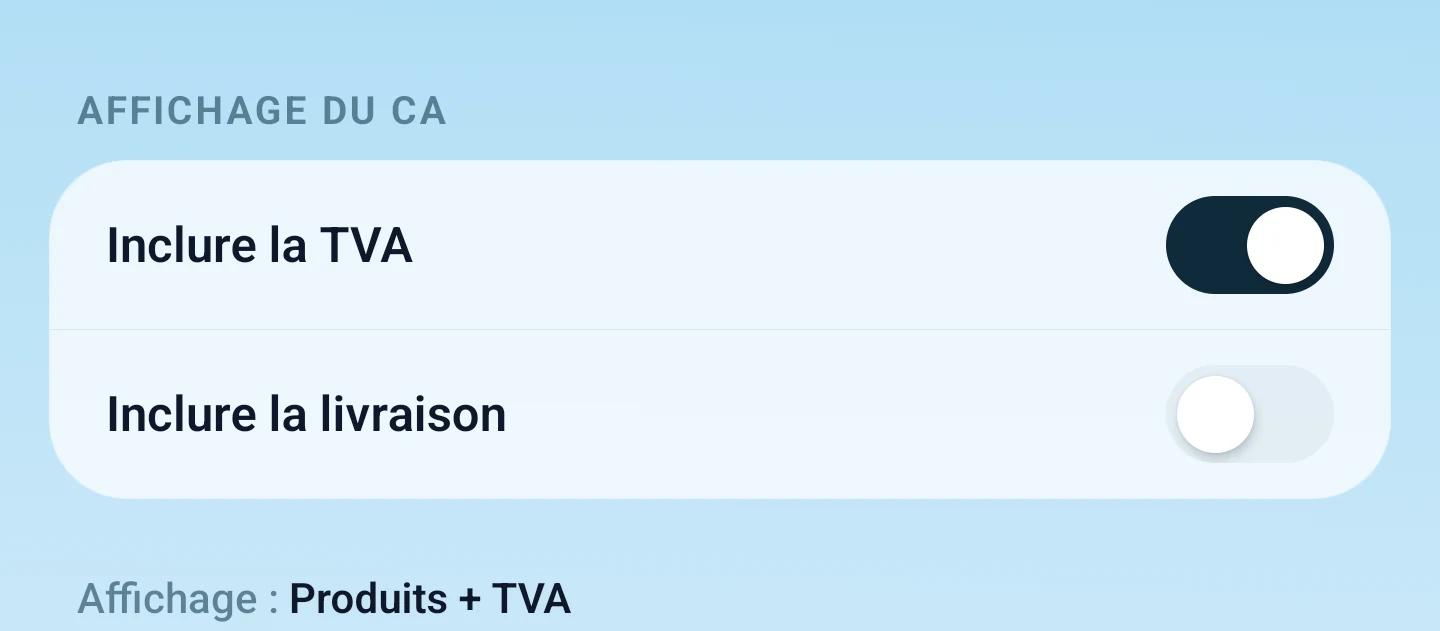 Choisissez la même base de taxes et de livraison que le rapport auquel vous comparez. Agrandir ↗
Le chiffre d’affaires repose sur les commandes confirmées ou payées que PrestaShop considère comme valides. Les réductions sur les produits sont déduites. Voici les quatre combinaisons :
| Inclure la TVA | Inclure la livraison | Base du chiffre d’affaires |
|---|---|---|
| Désactivé | Désactivé | Produits moins réductions, hors taxes. |
| Activé | Désactivé | Produits moins réductions, taxes comprises. |
| Désactivé | Activé | Produits moins réductions, plus livraison ; le tout hors taxes. |
| Activé | Activé | Produits moins réductions, plus livraison ; le tout taxes comprises. |
Prenons un exemple : une commande valide comprend 100 € HT de produits, une réduction de 10 € HT, une TVA de 20 % sur les deux, et 5 € HT de livraison (6 € TTC). Les quatre résultats ci-dessus sont respectivement 90 €, 108 €, 95 € et 114 €. Il s’agit d’une illustration du calcul d’affichage, pas d’une recommandation de taux de taxe.
Le nombre de commandes et le chiffre d’affaires n’évoluent pas forcément ensemble. Une commande tout juste passée et non payée peut exister sans compter dans le chiffre d’affaires des commandes valides. Si un total diffère, vérifiez l’état de paiement ou de validité et les montants de la commande concernée avant de modifier les interrupteurs du chiffre d’affaires.
3. Bien lire l’entonnoir de conversion
Ouvrez Analyses → Conversions. L’entonnoir de vente suit Paniers → Paiement → Commandes. Sa conversion panier-commande divise les commandes par les paniers contenant des articles. Ce n’est pas automatiquement le même indicateur que « commandes divisées par l’ensemble des visiteurs du site » dans un autre outil de statistiques.
Ne mélangez pas les populations :
| Mesure | Ce qu’il faut garder en tête |
|---|---|
| Paniers avec articles | Une action d’achat, et non chaque visite de la boutique. |
| Paiement | L’entrée dans le processus de commande ; cela ne prouve pas qu’un paiement a abouti. |
| Commandes | La création de commandes, les commandes payées ou valides étant présentées à part lorsqu’elles sont affichées. |
| Visiteurs et taux de passage de la consultation au panier | Dépendent de la mesure sur la boutique et de la couverture du consentement. Ils reposent sur une autre population que les totaux de ventes. |
La période sélectionnée regroupe les paniers selon la date à laquelle leur premier article a été ajouté. Les comptages de paiement et de commandes n’incluent ces paniers que si l’événement correspondant a eu lieu au plus tard à la fin de cette période. Par exemple, un panier qui a reçu son premier article hier et qui est devenu une commande aujourd’hui ne fait pas partie de l’entonnoir de vente d’aujourd’hui. Une commande passée après la fin de la période sélectionnée n’est pas non plus comptée dans l’entonnoir de cette période. C’est pourquoi les commandes de l’entonnoir peuvent différer des commandes PrestaShop créées aux mêmes dates. N’interprétez pas chaque écart entre deux étapes voisines comme une panne technique du processus de commande.
4. Comprendre le trafic et la couverture du consentement
Ouvrez Analyses → Trafic pour consulter les données de visiteurs et d’acquisition disponibles. Si les visiteurs ou les canaux ne sont pas disponibles, vérifiez Module → Confidentialité avant de conclure que la boutique n’a pas de trafic.
En mode Consentement d’abord, les visiteurs qui n’ont pas consenti aux statistiques n’ont ni identifiant de visiteur ni identifiant de session. Les totaux de ventes fonctionnent toujours. Le mode Mesure d’audience fournit une session propriétaire de courte durée avant le consentement. Le mode Mesure complète dépose des identifiants persistants par défaut, mais supprime les cookies de statistiques PrestaOne après un refus explicite ou un retrait du consentement.
Ces choix modifient ce qui peut être mesuré. Ils ne recréent pas les visites antérieures qui n’ont jamais été enregistrées. Un changement de mode, la date d’installation du module, un script absent de la boutique, un refus de consentement ou une intégration de consentement non prise en charge peuvent limiter les comparaisons dans le temps. Lisez les messages de couverture et d’indisponibilité comme faisant partie du rapport.
Suivez Configurer le suivi et le consentement pour la configuration et la vérification proprement dites. N’activez pas un mode plus large simplement pour qu’un graphique paraisse complet.
5. Distinguer paniers abandonnés et chiffre d’affaires récupéré
Ouvrez Analyses → Paniers abandonnés pour l’activité des paniers et le détail de chaque panier. La configuration des relances et les résultats d’envoi se trouvent dans l’onglet Relance des paniers abandonnés du module.
Un panier abandonné n’équivaut pas à un destinataire d’e-mail éligible. Un panier peut ne pas avoir d’adresse e-mail, ne pas respecter vos règles d’audience ou de montant minimum, être trop récent, tomber pendant les heures de silence ou avoir déjà donné lieu à une commande. De même, une relance enregistrée comme envoyée ne prouve pas qu’elle est arrivée dans la boîte de réception ni qu’elle a déclenché une vente.
Les rapports de relance attribuent les commandes payées ou valides qui remplissent les conditions dans leur fenêtre d’attribution de 14 jours. Repérez les intitulés de chaque carte de résultat : « aujourd’hui » et un résultat glissant sur plusieurs jours sont des périodes différentes. La valeur récupérée et l’affichage du chiffre d’affaires choisi pour le tableau de bord peuvent aussi reposer sur des bases différentes : ne vous attendez donc pas à ce que tous les résumés soient interchangeables.
Utilisez le guide des relances pour comparer les relances, les commandes récupérées et la valeur récupérée.
6. Considérer les prévisions de stock comme des estimations
Retrouvez Stocks à surveiller sur l’écran Accueil. Servez-vous de ses indicateurs de ventes récentes et de stock pour repérer les produits qui demandent votre attention, puis examinez le produit ou la déclinaison avant d’acheter du stock.
La demande prévue ou le délai avant rupture de stock dépendent des ventes passées et du stock actuel. Les promotions, la saisonnalité, les réapprovisionnements et les modifications de produits peuvent rendre l’avenir différent de cet historique. L’absence d’estimation ne garantit pas un stock illimité, et une prévision n’est pas un bon de commande.
Quand deux rapports ne concordent toujours pas
Notez une comparaison concrète : la boutique, la période, le fuseau horaire, la devise, les choix de taxes et de livraison, les valeurs affichées et le nom exact des indicateurs. Vérifiez les commandes ou paniers concernés sur ce même périmètre. Si l’écart reste inexpliqué, envoyez ces paramètres et un exemple recadré et anonymisé via Aide. Évitez d’envoyer un export complet des clients ou des commandes lorsqu’un petit exemple suffit à expliquer le problème.