Statistiques et confidentialité
Configurer le suivi et le consentement
Choisissez le mode de suivi sur la boutique, connectez votre plateforme de consentement et vérifiez ce que mesure chaque choix.
Vérifié le
Sur cette page
Ce réglage se trouve dans PrestaShop → Modules → Gestionnaire de modules → PrestaOne → Configurer → Confidentialité. Le mode de suivi détermine comment les visites de la boutique sont mesurées avant le consentement aux statistiques. Le mappage de la plateforme de consentement indique à PrestaOne comment lire le choix du visiteur.
Ce sont deux réglages distincts. Choisir un mode de suivi n’installe pas de bandeau cookies et ne configure pas votre plateforme de consentement à votre place.
1. Choisir un mode de suivi
Dans Suivi et consentement sur la boutique, examinez les trois modes et choisissez celui qui correspond à la gestion du consentement de votre boutique et à votre politique de confidentialité.
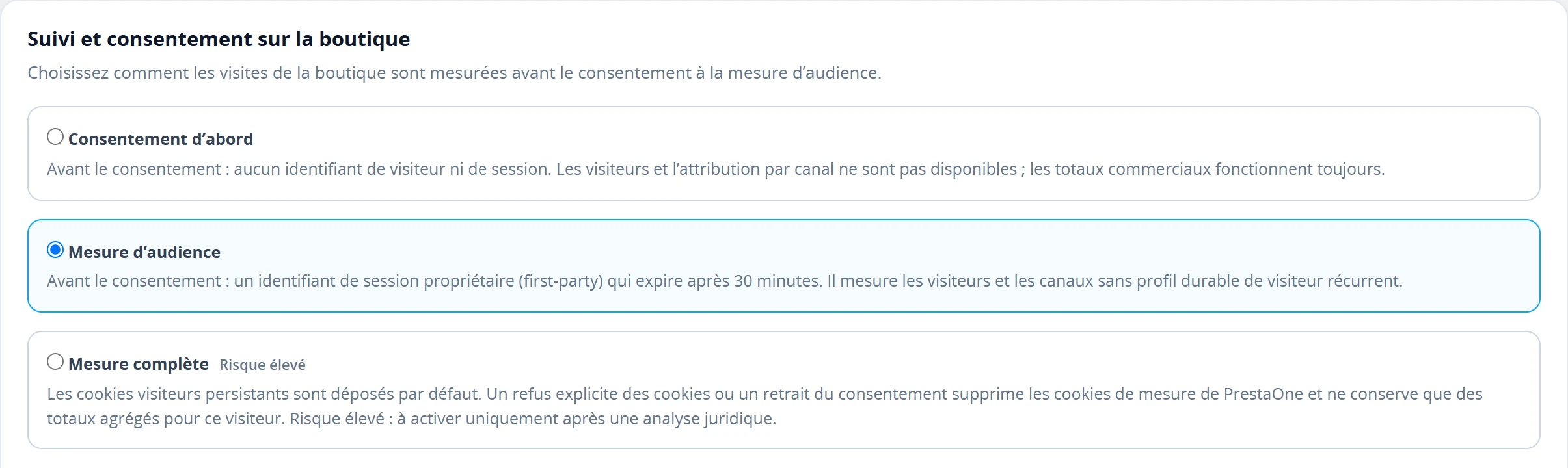 Lisez le comportement avant consentement avant de choisir un mode. Le changer affecte les mesures à venir. Agrandir ↗
| Mode | Avant le consentement aux statistiques | Effet sur les rapports |
|---|---|---|
| Consentement d’abord | Aucun identifiant de visiteur ni de session. | Les visiteurs et l’attribution par canal ne sont pas disponibles pour ce trafic ; les totaux de ventes fonctionnent toujours. |
| Mesure d’audience | Un identifiant de session propriétaire (first-party) expire au bout de 30 minutes. | Mesure les visites et les canaux sans profil de visiteur récurrent à long terme avant le consentement. |
| Mesure complète | Des cookies visiteur persistants sont déposés par défaut. Un refus explicite ou un retrait du consentement supprime les cookies de statistiques PrestaOne, et seuls des totaux agrégés restent alors pour ce visiteur. | Identification plus large avant tout choix, sous réserve d’un refus ultérieur. Le module signale ce mode comme Risque élevé et recommande de ne l’activer qu’après un examen juridique. |
Le module décrit le comportement du produit ; un choix ne vaut pas certification de la conformité de la configuration de confidentialité de votre boutique. Faites choisir le mode approprié par la personne responsable de la confidentialité de votre boutique. Un historique de suivi manquant ne peut pas être récupéré en changeant de mode plus tard.
2. Essayer la détection automatique du consentement
- Laissez Association avec la plateforme de consentement sur Standards automatiques et adaptateurs intégrés uniquement lorsque la boutique expose un standard ou un adaptateur pris en charge.
- Cliquez sur Enregistrer les paramètres de confidentialité.
- Ouvrez la boutique publique dans une session de navigation séparée. Chargez une page ordinaire où le bandeau cookies et le script PrestaOne de la boutique peuvent s’exécuter.
- Revenez dans l’onglet « Confidentialité » du module et lisez le résultat de la détection. La détection se met à jour après une visite de la boutique ; ouvrir le back-office seul ne génère aucun signal de consentement visiteur.
L’intégration automatique comprend les signaux IAB TCF et Google Consent Mode pris en charge, ainsi que les adaptateurs intégrés. Un résultat comme Connectée automatiquement doit aussi afficher le dernier état du consentement aux statistiques : accordé, refusé ou pas encore accordé.
« Connectée automatiquement » signifie qu’une intégration a été reconnue. Cela ne signifie pas que ce visiteur a donné son consentement.
3. Mapper une entrée de consentement propriétaire si nécessaire
Si le module détecte une plateforme mais indique configuration requise, repérez l’entrée PrestaOne Analytics dans votre plateforme de gestion du consentement (CMP). Si vous ne la gérez pas vous-même, demandez son identifiant exact à la personne qui configure cette plateforme.
Dans Confidentialité → Association avec la plateforme de consentement, sélectionnez la plateforme, choisissez Type de référence de la CMP, saisissez Référence PrestaOne Analytics et enregistrez :
| Plateforme | Référence à saisir |
|---|---|
| Axeptio | La clé fournisseur (vendor key) du fournisseur PrestaOne Analytics. |
| Didomi | L’ID de fournisseur personnalisé PrestaOne, avec son préfixe c: le cas échéant, ou un ID de finalité qui inclut explicitement PrestaOne. |
| Usercentrics | De préférence, l’ID du Data Processing Service PrestaOne Analytics ; un nom de service exact est aussi accepté. |
| Klaro | Le nom exact du service PrestaOne non obligatoire. |
Si Références observées sur la boutique apparaît, servez-vous-en pour repérer la bonne entrée. Vérifiez tout de même que l’entrée appartient bien à PrestaOne. Ne réutilisez pas l’identifiant de Google Analytics, du pixel Meta ou d’un autre outil simplement parce qu’il est déjà disponible.
L’entrée doit réellement exister dans la CMP et être reliée au choix du visiteur. Saisir un nom dans le module ne crée pas ce service dans le bandeau.
4. Vérifier l’acceptation, le refus et le retrait
Utilisez une session de navigation de test séparée pour que votre session habituelle du back-office et votre consentement enregistré ne faussent pas le résultat. Gardez Avancé → Consent diagnostics ouvert dans le module.
- Partez d’un navigateur sans choix de consentement existant. Visitez la boutique et notez le mode et l’état du consentement indiqué. Attendez-vous au comportement avant consentement décrit dans le tableau ci-dessus.
- Acceptez les statistiques via le bandeau de la boutique. Visitez une autre page, puis vérifiez le dernier signal de diagnostic. Il doit indiquer que le consentement aux statistiques est accordé pour le test.
- Dans une nouvelle session de test, refusez les statistiques. Visitez une autre page et vérifiez l’état refusé indiqué.
- Dans la session où vous avez donné votre consentement, rouvrez les préférences du bandeau et retirez le consentement aux statistiques. Vérifiez que PrestaOne reçoit lui aussi le changement d’état.
Le diagnostic indique le dernier signal observé sur la boutique. Sur une boutique très fréquentée, une autre visite peut remplacer votre signal de test ; comparez l’heure d’observation et la plateforme au lieu de considérer une seule valeur « dernière » comme un rapport sur tous les visiteurs. Si nécessaire, demandez à votre développeur de vérifier le stockage et le comportement réseau du navigateur de test.
Le résultat recherché est un lien effectif entre le choix du visiteur et l’état mesuré par PrestaOne. Un bandeau qui semble correct sans modifier cet état n’est pas une intégration aboutie.
Résoudre les résultats de détection courants
| Résultat | Action suivante |
|---|---|
| Checking consent platform… | Visitez d’abord la boutique. Si le message persiste, vérifiez que la plateforme de consentement et le script du module se chargent tous deux sur cette page. |
| Aucune plateforme de consentement détectée | Vérifiez que le bandeau est actif sur la boutique publique. Le mode de suivi choisi s’applique toujours ; l’absence de CMP détectée ne signifie pas que le consentement a été donné. |
| Plateforme détectée, configuration requise | Configurez la référence exacte du service ou du fournisseur PrestaOne en suivant les étapes de mappage ci-dessus. |
| Intégration automatique indisponible | Demandez au développeur de la boutique d’examiner les signaux de consentement pris en charge par la plateforme. Ne devinez pas une référence pour un service sans rapport. |
| Plusieurs signaux de consentement détectés | Recherchez les bandeaux en double ou les intégrations en conflit et vérifiez laquelle contrôle les statistiques. |
| Les rapports affichent des commandes mais aucun visiteur | Cela peut être normal lorsque la couverture du consentement est limitée. Vérifiez le mode, le signal et la période avec Comprendre vos statistiques. |
Après avoir modifié le bandeau ou la configuration de son service, refaites les vérifications d’acceptation et de refus. Notez le mode et la date du changement pour disposer du bon contexte lors de futures comparaisons de rapports.