Analysen & Datenschutz
Tracking und Einwilligung konfigurieren
Tracking-Modus für den Shop wählen, Ihre Consent-Plattform anbinden und prüfen, was jede Einstellung misst.
Geprüft am
Auf dieser Seite
Sie konfigurieren das unter PrestaShop → Module → Modul-Verwaltung → PrestaOne → Einstellungen → Datenschutz. Der Tracking-Modus legt fest, wie Besuche im Shop gemessen werden, bevor eine Einwilligung für Analysen vorliegt. Über die Zuordnung zur Consent-Plattform erfährt PrestaOne, wie die Entscheidung des Besuchers auszulesen ist.
Das sind zwei getrennte Einstellungen. Die Wahl eines Tracking-Modus installiert weder ein Cookie-Banner noch konfiguriert sie Ihre Consent-Plattform.
1. Tracking-Modus wählen
Prüfen Sie unter Tracking im Shop & Einwilligung die drei Modi und wählen Sie den, der zur Einwilligungslösung und Datenschutzerklärung Ihres Shops passt.
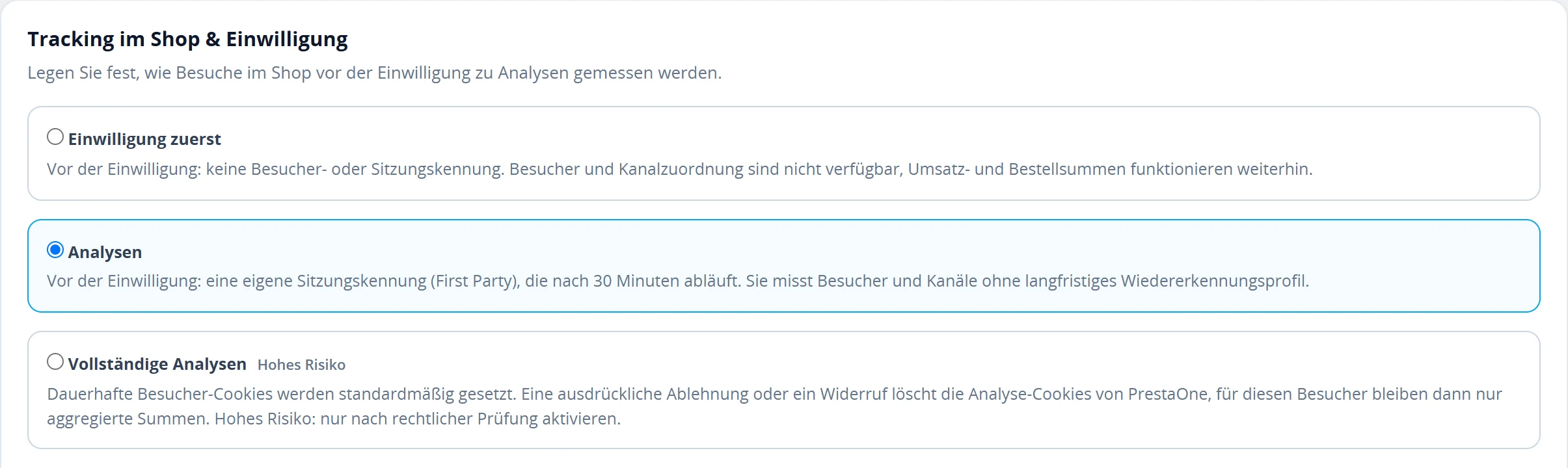 Lesen Sie, wie sich der Modus vor der Einwilligung verhält, bevor Sie ihn auswählen. Eine Änderung wirkt sich auf künftige Messungen aus. Vergrößern ↗
| Modus | Vor der Einwilligung für Analysen | Auswirkung auf Berichte |
|---|---|---|
| Einwilligung zuerst | Keine Besucher- oder Sitzungskennung. | Besucher und Kanalzuordnung sind für diesen Traffic nicht verfügbar; Shop-Kennzahlen wie Umsatz und Bestellungen bleiben erhalten. |
| Analysen | Eine First-Party-Sitzungskennung, die nach 30 Minuten abläuft. | Misst Besuche und Kanäle, ohne vor der Einwilligung ein langfristiges Profil wiederkehrender Besucher anzulegen. |
| Vollständige Analysen | Dauerhafte Besucher-Cookies werden standardmäßig gesetzt. Eine ausdrückliche Ablehnung oder ein Widerruf löscht die Analyse-Cookies von PrestaOne, sodass für diesen Besucher nur zusammengefasste Summen bleiben. | Umfassendere Erkennung vor einer Entscheidung, vorbehaltlich einer späteren Ablehnung. Das Modul kennzeichnet diesen Modus als Hohes Risiko und empfiehlt, ihn erst nach rechtlicher Prüfung zu aktivieren. |
Das Modul beschreibt das Verhalten des Produkts. Ihre Auswahl bescheinigt nicht, dass die Datenschutzkonfiguration Ihres Shops rechtskonform ist. Lassen Sie den passenden Modus von der Person wählen, die in Ihrem Shop für den Datenschutz zuständig ist. Fehlende frühere Tracking-Daten lassen sich durch einen späteren Moduswechsel nicht nachholen.
2. Automatische Erkennung der Einwilligung testen
- Lassen Sie Zuordnung der Consent-Plattform auf Nur automatische Standards und integrierte Adapter, wenn Ihr Shop einen unterstützten Standard oder Adapter bereitstellt.
- Klicken Sie auf Datenschutzeinstellungen speichern.
- Öffnen Sie den öffentlichen Shop in einer separaten Browsersitzung. Laden Sie eine normale Seite, auf der das Cookie-Banner und das PrestaOne-Skript im Shop laufen können.
- Kehren Sie zur Registerkarte „Datenschutz“ des Moduls zurück und lesen Sie das Erkennungsergebnis. Die Erkennung wird nach einem Besuch im Shop aktualisiert. Das Öffnen des Backoffice allein erzeugt kein Einwilligungssignal eines Besuchers.
Die automatische Integration umfasst die unterstützten Signale von IAB TCF und Google Consent Mode sowie integrierte Adapter. Ein Ergebnis wie Automatisch verbunden sollte außerdem den letzten Einwilligungsstatus für Analysen zeigen: erteilt, abgelehnt oder noch nicht erteilt.
„Automatisch verbunden“ bedeutet, dass eine Integration erkannt wurde. Es bedeutet nicht, dass dieser Besucher eingewilligt hat.
3. Proprietären Eintrag der Consent-Plattform zuordnen
Erkennt das Modul eine Plattform, meldet aber Einrichtung erforderlich, suchen Sie den Eintrag für PrestaOne Analytics in Ihrer Consent-Management-Plattform (CMP). Verwalten Sie die Plattform nicht selbst, fragen Sie die zuständige Person nach der genauen Kennung.
Wählen Sie unter Datenschutz → Zuordnung der Consent-Plattform die Plattform aus, wählen Sie CMP-Referenztyp, tragen Sie Referenz für PrestaOne Analytics ein und speichern Sie:
| Plattform | Einzutragende Referenz |
|---|---|
| Axeptio | Der Vendor Key für den Anbieter PrestaOne Analytics. |
| Didomi | Die ID des benutzerdefinierten Anbieters PrestaOne, gegebenenfalls mit dem Präfix c:, oder eine Purpose-ID, die PrestaOne ausdrücklich einschließt. |
| Usercentrics | Vorzugsweise die Data Processing Service ID von PrestaOne Analytics; ein exakter Dienstname wird ebenfalls unterstützt. |
| Klaro | Der exakte Name des nicht erforderlichen PrestaOne-Dienstes. |
Erscheint Im Shop erkannte Referenzen, nutzen Sie diese Angaben, um den richtigen Eintrag zu finden. Prüfen Sie trotzdem, ob der Eintrag zu PrestaOne gehört. Verwenden Sie nicht die Kennung von Google Analytics, Meta Pixel oder einem anderen Tool, nur weil sie bereits vorhanden ist.
Der Eintrag muss in der CMP tatsächlich existieren und mit der Entscheidung des Besuchers verknüpft sein. Einen Namen im Modul einzutippen, legt diesen Dienst nicht im Banner an.
4. Zustimmung, Ablehnung und Widerruf prüfen
Verwenden Sie eine separate Browsersitzung zum Testen, damit Ihre normale Backoffice-Sitzung und gespeicherte Einwilligungen das Ergebnis nicht verfälschen. Halten Sie im Modul Erweitert → Consent diagnostics bereit.
- Beginnen Sie ohne bestehende Einwilligungsentscheidung. Besuchen Sie den Shop und notieren Sie Modus und gemeldeten Einwilligungsstatus. Erwarten Sie das Verhalten vor der Einwilligung, das in der Tabelle oben beschrieben ist.
- Erteilen Sie über das Banner im Shop die Einwilligung für Analysen. Rufen Sie eine weitere Seite auf und prüfen Sie dann das letzte Diagnosesignal. Es sollte die Einwilligung für Analysen in diesem Test als erteilt ausweisen.
- Lehnen Sie in einer neuen Testsitzung die Einwilligung für Analysen ab. Rufen Sie eine weitere Seite auf und prüfen Sie, ob der Status als abgelehnt gemeldet wird.
- Öffnen Sie in der Sitzung, in der Sie eingewilligt haben, erneut die Einstellungen des Banners und widerrufen Sie die Einwilligung für Analysen. Prüfen Sie, ob auch PrestaOne den geänderten Status erhält.
Die Diagnose zeigt das zuletzt beobachtete Signal aus dem Shop. In einem gut besuchten Shop kann ein anderer Besuch Ihr Testsignal ersetzen. Vergleichen Sie deshalb Beobachtungszeit und Plattform, statt einen einzelnen „letzten“ Wert als Aussage über alle Besucher zu verstehen. Lassen Sie bei Bedarf Ihren Entwickler den Speicher und das Netzwerkverhalten des Testbrowsers prüfen.
Entscheidend ist eine funktionierende Verbindung zwischen der Entscheidung des Besuchers und dem von PrestaOne gemessenen Status. Ein Banner, das richtig aussieht, diesen Status aber nicht ändert, ist keine abgeschlossene Integration.
Häufige Erkennungsergebnisse und was zu tun ist
| Ergebnis | Nächster Schritt |
|---|---|
| Checking consent platform… | Besuchen Sie zuerst den Shop. Bleibt die Meldung bestehen, prüfen Sie, ob sowohl die Consent-Plattform als auch das Shop-Skript des Moduls auf dieser Seite laden. |
| Keine Consent-Plattform erkannt | Prüfen Sie, ob das Banner im öffentlichen Shop aktiv ist. Der gewählte Tracking-Modus gilt weiterhin; eine nicht erkannte CMP bedeutet nicht, dass eingewilligt wurde. |
| Plattform erkannt, Einrichtung erforderlich | Konfigurieren Sie die exakte Referenz für den PrestaOne-Dienst bzw. Anbieter mit den Zuordnungsschritten oben. |
| Automatische Integration nicht verfügbar | Bitten Sie den Entwickler des Shops, die von der Plattform unterstützten Einwilligungssignale zu prüfen. Raten Sie keine Referenz für einen anderen Dienst. |
| Mehrere Einwilligungssignale erkannt | Prüfen Sie doppelte Banner oder widersprüchliche Integrationen und klären Sie, welche davon die Analysen steuert. |
| Berichte zeigen Bestellungen, aber keine Besucher | Das kann bei eingeschränkter Einwilligungsabdeckung zu erwarten sein. Prüfen Sie Modus, Signal und Zeitraum mit Ihre Analysen verstehen. |
Wiederholen Sie nach jeder Änderung am Banner oder an seiner Dienstkonfiguration die Prüfungen für Zustimmung und Ablehnung. Notieren Sie Modus und Änderungsdatum, damit spätere Vergleiche von Berichten den richtigen Kontext haben.