Analityka i prywatność
Śledzenie i zgody
Wybierz tryb śledzenia w witrynie sklepu, podłącz platformę do zarządzania zgodami i sprawdź, co mierzy każde ustawienie.
Sprawdzono
Na tej stronie
Te ustawienia znajdziesz w PrestaShop → Moduły → Menedżer modułów → PrestaOne → Konfiguruj → Prywatność. Tryb śledzenia określa, jak mierzone są wizyty w sklepie, zanim odwiedzający wyrazi zgodę na analitykę. Mapowanie platformy zgód mówi PrestaOne, jak odczytać decyzję odwiedzającego.
To dwa osobne ustawienia. Wybór trybu śledzenia nie instaluje za Ciebie banera cookie ani nie konfiguruje platformy do zarządzania zgodami.
1. Wybierz tryb śledzenia
W sekcji Śledzenie w witrynie sklepu i zgody zapoznaj się z trzema trybami i wybierz ten, który pasuje do sposobu zbierania zgód w Twoim sklepie i do polityki prywatności.
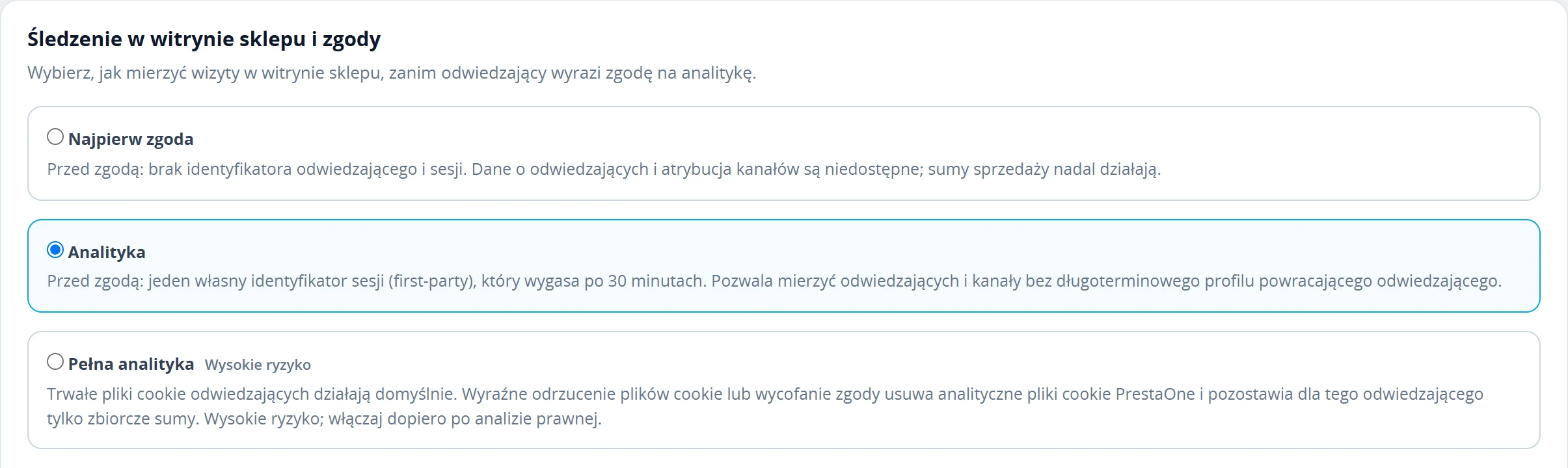 Zanim wybierzesz tryb, przeczytaj, jak działa przed wyrażeniem zgody. Zmiana wpływa na przyszłe pomiary. Powiększ ↗
| Tryb | Przed zgodą na analitykę | Wpływ na raporty |
|---|---|---|
| Najpierw zgoda | Brak identyfikatora odwiedzającego i sesji. | Dla tego ruchu niedostępne są dane o odwiedzających i atrybucja kanałów; sumy sprzedażowe nadal działają. |
| Analityka | Własny identyfikator sesji (first-party) wygasa po 30 minutach. | Mierzy wizyty i kanały bez długoterminowego profilu powracającego odwiedzającego przed zgodą. |
| Pełna analityka | Trwałe pliki cookie odwiedzającego są domyślnie włączane od razu. Wyraźna odmowa lub wycofanie zgody usuwa pliki cookie analityki PrestaOne, a dla tego odwiedzającego zostają tylko zbiorcze sumy. | Szersza identyfikacja przed podjęciem decyzji, z zastrzeżeniem późniejszej odmowy. Moduł oznacza ten tryb jako Wysokie ryzyko i zaleca włączenie go dopiero po analizie prawnej. |
Moduł opisuje działanie produktu; wybór trybu nie jest potwierdzeniem, że konfiguracja prywatności w Twoim sklepie jest zgodna z przepisami. Odpowiedni tryb powinna wybrać osoba odpowiedzialna za prywatność w Twoim sklepie. Brakujących danych historycznych nie da się odzyskać, zmieniając tryb później.
2. Wypróbuj automatyczne wykrywanie zgód
- Pozostaw w Powiązanie z platformą zgód opcję Tylko automatyczne standardy i wbudowane adaptery, jeśli witryna sklepu udostępnia obsługiwany standard lub adapter.
- Kliknij Zapisz ustawienia prywatności.
- Otwórz publiczną witrynę sklepu w osobnej sesji przeglądarki. Wczytaj zwykłą stronę, na której może zadziałać baner cookie i skrypt PrestaOne w sklepie.
- Wróć do zakładki „Prywatność” w module i odczytaj wynik wykrywania. Wynik aktualizuje się po wizycie w sklepie; samo otwarcie panelu administracyjnego nie wysyła sygnału zgody odwiedzającego.
Integracja automatyczna obejmuje obsługiwane sygnały IAB TCF i Google Consent Mode oraz wbudowane adaptery. Wynik taki jak Połączono automatycznie powinien też pokazywać najnowszy stan zgody na analitykę: udzielona, odmówiona lub jeszcze nieudzielona.
„Połączono automatycznie” oznacza, że integracja została rozpoznana. Nie oznacza, że ten odwiedzający wyraził zgodę.
3. Zmapuj własny wpis w platformie zgód, gdy jest to wymagane
Jeśli moduł wykryje platformę, ale pokazuje wymagana konfiguracja, odszukaj wpis PrestaOne Analytics w swojej platformie do zarządzania zgodami (CMP). Jeśli nie zarządzasz nią samodzielnie, poproś osobę, która ją konfiguruje, o dokładny identyfikator.
W Prywatność → Powiązanie z platformą zgód wybierz platformę, wybierz Typ identyfikatora w CMP, wpisz Identyfikator PrestaOne Analytics i zapisz:
| Platforma | Co wpisać |
|---|---|
| Axeptio | Klucz dostawcy (vendor key) dla dostawcy PrestaOne Analytics. |
| Didomi | Identyfikator własnego dostawcy PrestaOne (custom vendor ID), z prefiksem c:, jeśli występuje, albo identyfikator celu, który wyraźnie obejmuje PrestaOne. |
| Usercentrics | Najlepiej identyfikator usługi przetwarzania danych (Data Processing Service ID) PrestaOne Analytics; obsługiwana jest też dokładna nazwa usługi. |
| Klaro | Dokładna nazwa nieobowiązkowej usługi PrestaOne. |
Jeśli pojawi się Identyfikatory wykryte w witrynie sklepu, użyj tej listy, aby znaleźć właściwy wpis. Mimo to potwierdź, że wpis należy do PrestaOne. Nie używaj identyfikatora Google Analytics, Meta Pixel ani innego narzędzia tylko dlatego, że jest już dostępny.
Wpis musi faktycznie istnieć w CMP i być powiązany z decyzją odwiedzającego. Wpisanie nazwy w module nie tworzy tej usługi w banerze.
4. Sprawdź akceptację, odmowę i wycofanie zgody
Użyj osobnej, testowej sesji przeglądarki, aby Twoja zwykła sesja w panelu administracyjnym i zapisane zgody nie zafałszowały wyniku. Miej pod ręką Zaawansowane → Consent diagnostics w module.
- Zacznij bez zapisanej decyzji o zgodzie. Odwiedź sklep i zanotuj tryb oraz zgłoszony stan zgody. Oczekuj zachowania przed zgodą opisanego w tabeli powyżej.
- Wyraź zgodę na analitykę w banerze sklepu. Odwiedź kolejną stronę, a potem sprawdź najnowszy sygnał diagnostyczny. Powinien wskazywać, że zgoda na analitykę została udzielona.
- W nowej sesji testowej odmów zgody na analitykę. Odwiedź kolejną stronę i sprawdź, czy zgłoszony jest stan odmowy.
- W sesji, w której zgoda została udzielona, ponownie otwórz preferencje banera i wycofaj zgodę na analitykę. Sprawdź, czy PrestaOne również otrzymuje zmieniony stan.
Diagnostyka pokazuje ostatni zaobserwowany sygnał ze sklepu. W ruchliwym sklepie inna wizyta może zastąpić Twój sygnał testowy; porównuj czas obserwacji i platformę, zamiast traktować pojedynczą „najnowszą” wartość jako obraz wszystkich odwiedzających. W razie potrzeby poproś programistę o sprawdzenie pamięci i ruchu sieciowego w testowej przeglądarce.
Szukasz działającego powiązania między decyzją odwiedzającego a stanem mierzonym przez PrestaOne. Baner, który wygląda poprawnie, ale nie zmienia tego stanu, nie oznacza ukończonej integracji.
Typowe wyniki wykrywania i co z nimi zrobić
| Wynik | Następny krok |
|---|---|
| Checking consent platform… | Najpierw odwiedź sklep. Jeśli komunikat nie znika, sprawdź, czy na tej stronie ładuje się zarówno platforma zgód, jak i skrypt modułu w sklepie. |
| Nie wykryto platformy zgód | Sprawdź, czy baner jest aktywny w publicznej witrynie sklepu. Wybrany tryb śledzenia nadal obowiązuje; brak wykrytej CMP nie oznacza, że zgoda została udzielona. |
| Platforma wykryta, wymagana konfiguracja | Skonfiguruj dokładny identyfikator usługi lub dostawcy PrestaOne zgodnie z krokami mapowania powyżej. |
| Integracja automatyczna niedostępna | Poproś programistę sklepu o sprawdzenie, jakie sygnały zgody obsługuje platforma. Nie zgaduj identyfikatora niepowiązanej usługi. |
| Wykryto kilka sygnałów zgody | Sprawdź, czy nie ma zdublowanych banerów lub sprzecznych integracji, i ustal, która z nich steruje analityką. |
| Raporty pokazują zamówienia, ale nie odwiedzających | To może być oczekiwane przy ograniczonym zakresie zgód. Sprawdź tryb, sygnał i okres zgodnie z artykułem Jak czytać analitykę. |
Po każdej zmianie banera lub konfiguracji jego usług powtórz testy akceptacji i odmowy. Zanotuj tryb i datę zmiany, aby przy przyszłych porównaniach raportów mieć właściwy kontekst.