Komunikacja z klientami
Konfiguracja czatu na żywo
Wybierz, kto może odpowiadać, skonfiguruj widżet czatu i godziny pracy, a potem przetestuj całą rozmowę.
Sprawdzono
Na tej stronie
Czat na żywo dodaje do witryny sklepu okno rozmowy i przekazuje rozmowy na uprawnione urządzenia w aplikacji PrestaOne. Konfiguracja jest gotowa wtedy, gdy klient może wysłać wiadomość, a właściwy odbiorca może na nią odpowiedzieć, a nie wtedy, gdy po prostu włączysz przełącznik widżetu.
Zacznij od połączonego sklepu. Miej otwarty moduł w panelu administracyjnym i telefon odbiorcy pod ręką.
1. Wybierz osoby, które będą odpowiadać
Otwórz w module Połączenia i dostęp. Znajdź urządzenie każdego odbiorcy, włącz Dostęp do czatu na żywo i zapisz. Poczekaj, aż aktualizacja uprawnień się zakończy.
Co najmniej jedno połączenie musi mieć faktyczny dostęp do usługi. Jeśli moduł zgłasza brak aktywnego odbiorcy, brak aktywnego połączenia lub niepotwierdzony status odbiorcy, rozwiąż to, zanim zaczniesz zmieniać wygląd widżetu. Widżet w sklepie może pozostać ukryty, nawet jeśli jego zapisany przełącznik jest włączony.
Skrzynka jest wspólna dla wszystkich uprawnionych odbiorców. Ustalcie, kto odpowiada na nowe rozmowy, żeby dwie osoby nie wysyłały sprzecznych odpowiedzi. Każda osoba powinna korzystać z własnego konta PrestaOne.
2. Włącz i opisz widżet w sklepie
Otwórz w module zakładkę Czat na żywo. W sekcji Widżet w witrynie sklepu włącz widżet i ustaw teksty, które zobaczy odwiedzający:
| Ustawienie | Jak go używać |
|---|---|
| Tytuł czatu | Nagłówek okna czatu, na przykład „Obsługa klienta”. |
| Wiadomość powitalna | Krótkie zaproszenie, które wyjaśnia, o co odwiedzający mogą pytać. |
| Położenie widżetu | Wybierz róg sklepu, w którym widżet nie zasłoni kasy, zgód ani elementów ułatwień dostępu. |
| Awatar czatu | Wybierz jedną z dostępnych opcji awatara; własny obrazek sprawdź w małym rozmiarze, w jakim będzie wyświetlany. |
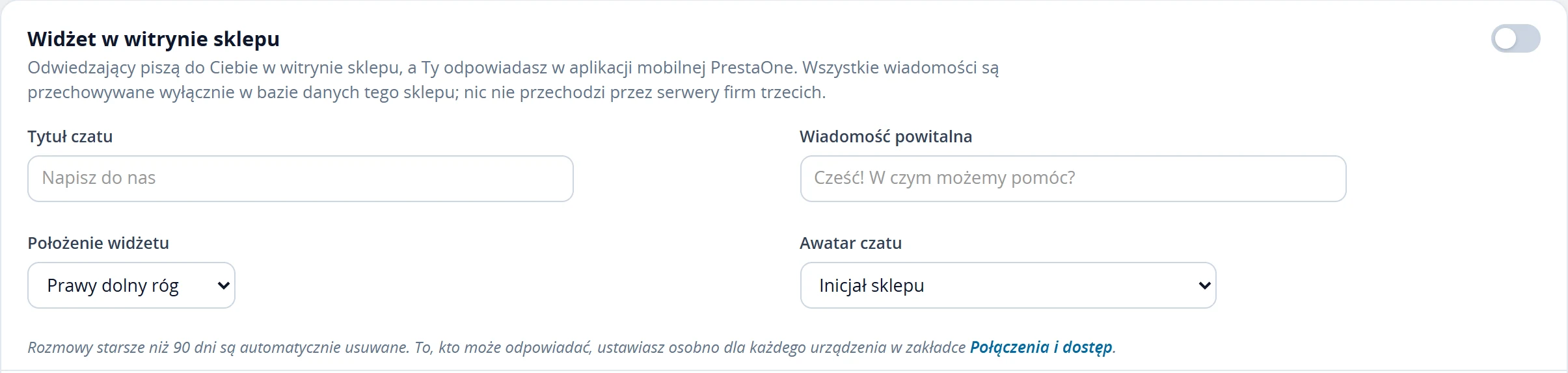 Te ustawienia dotyczą widżetu widocznego dla odwiedzających. Dostęp do odpowiadania ustawiasz osobno w sekcji „Połączenia i dostęp”. Powiększ ↗
Jeśli chcesz zmienić kolory widżetu, rozwiń Wygląd: kolory i podgląd na żywo. W podglądzie sprawdź, czy tytuł, dymki wiadomości i pole wpisywania pozostają czytelne. Podgląd pokazuje wygląd; nie jest testem prawdziwej rozmowy.
Zapisz ustawienia i poczekaj na komunikat Zapisano ustawienia czatu na żywo. Następnie otwórz prawdziwą witrynę sklepu i sprawdź położenie widżetu zarówno na zwykłej stronie, jak i na stronie produktu.
3. Ustaw godziny pracy i przydatne komunikaty o dostępności
W sekcji Godziny pracy i komunikaty statusu zdecyduj, czy informacja o dostępności ma zależeć od harmonogramu.
- Sprawdź strefę czasową sklepu podaną nad harmonogramem. Godziny są liczone w tej strefie, a nie w strefie czasowej telefonu.
- Włącz Uwzględniaj godziny pracy, jeśli dostępność ma zależeć od harmonogramu. Zaznacz dni pracy i ustaw godzinę rozpoczęcia i zakończenia dla każdego z nich. Koniec musi być późniejszy niż początek tego samego dnia; jeden przedział nie może przechodzić przez północ.
- Napisz Wiadomość w godzinach pracy, który ustawia realistyczne oczekiwania, na przykład „Jesteśmy dostępni do 17:00”.
- Napisz Wiadomość poza godzinami pracy, na przykład „Zostaw wiadomość. Odpowiemy w następnym dniu roboczym”.
- Zapisz. Porównaj komunikat wyświetlany w sklepie z bieżącym dniem i godziną w strefie czasowej sklepu.
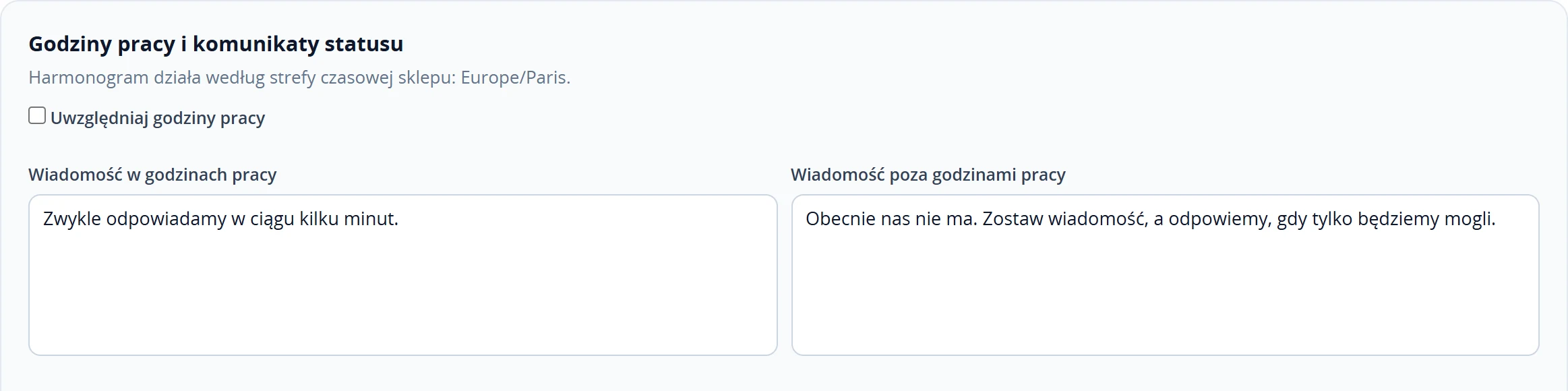 Włącz „Uwzględniaj godziny pracy”, aby zobaczyć harmonogram dzienny. Oba komunikaty informują klientów o Twojej dostępności. Powiększ ↗
Przy włączonych godzinach pracy wyświetlany stan dostępności (online lub nieobecny) wynika z harmonogramu. Nie dowodzi, że ktoś właśnie trzyma telefon w ręku. Przy wyłączonym harmonogramie dostępność zależy od obecności odbiorców. Żaden z trybów nie jest botem automatycznych odpowiedzi: wiadomości klientów nadal wymagają odpowiedzi człowieka.
Tekst poza godzinami pracy mówi, kiedy można spodziewać się odpowiedzi. To coś innego niż kontrole dostępu do usługi, które decydują, czy widżet w ogóle może się pokazać.
4. Przygotuj szybkie odpowiedzi
W ustawieniach czatu na żywo dodaj odpowiedzi na pytania, które często się powtarzają, na przykład o czas dostawy lub zwroty. Każda szybka odpowiedź ma krótką etykietę, pełny tekst odpowiedzi i kolejność wyświetlania. Moduł obsługuje maksymalnie 10 odpowiedzi.
Używaj etykiet, które zespół szybko rozpozna: „Czas dostawy” łatwiej wybrać niż pierwsze zdanie długiej wiadomości. Zapisz odpowiedź, a potem otwórz rozmowę w aplikacji i sprawdź, czy pojawia się na liście szybkich odpowiedzi.
Wybranie szybkiej odpowiedzi wstawia jej tekst do pola wiadomości. Przeczytaj go, uzupełnij szczegóły dotyczące konkretnej sytuacji i dopiero wtedy wyślij. Nie umieszczaj we wspólnych szybkich odpowiedziach prywatnych danych klientów.
5. Sprawdź pełną rozmowę
Użyj testowego odwiedzającego i skrzynki, do której masz dostęp. Dobry test przebiega tą samą drogą co prawdziwy klient:
- Otwórz publiczną witrynę sklepu w osobnej sesji przeglądarki. Na stronie produktu otwórz widżet i wyślij łatwe do rozpoznania pytanie testowe.
- Na właściwym telefonie wybierz ten sam sklep i otwórz Czat na żywo. Znajdź nową rozmowę; przyda się tu filtr Otwarta.
- Otwórz rozmowę i sprawdź pytanie klienta oraz dostępne informacje o produkcie. Wyślij z telefonu krótką odpowiedź.
- Wróć do sklepu i sprawdź, czy odpowiedź jest widoczna. W ten sposób sprawdzasz oba kierunki.
- Po zakończeniu zamknij rozmowę w aplikacji i znajdź ją w filtrze Zamknięta. Jeśli chcesz kontynuować wymianę wiadomości, otwórz ją ponownie.
Sekcja Wiadomości w aplikacji służy do wątków obsługi klienta PrestaShop; Czat na żywo służy do rozmów z widżetu w sklepie. Szukając wiadomości testowej, sprawdź właściwą skrzynkę.
Jeśli potrzebujesz też powiadomień, gdy aplikacja działa w tle, skorzystaj z artykułu Konfiguracja powiadomień w telefonie. Odebranie wiadomości przy otwartej aplikacji nie potwierdza dostarczania powiadomień push w tle.
Gdy widżet lub odpowiedzi nie działają
| Objaw | Co sprawdzić najpierw |
|---|---|
| Przełącznik widżetu jest włączony, ale widżet się nie pojawia | Sprawdź status czatu na żywo w zakładce Przegląd. Zanim zaczniesz szukać przyczyny w szablonie, potwierdź, że istnieje uprawnione połączenie i wybrany odbiorca. |
| Moduł podaje, że status odbiorcy jest niepotwierdzony | Przywróć połączenie i odśwież moduł. Wielokrotne włączanie i wyłączanie widżetu nie naprawia synchronizacji dostępu. |
| Widżet widać tylko w podglądzie | Sprawdź prawdziwą witrynę sklepu, zapisane ustawienia i status modułu. Jeśli po aktualizacji ładują się stare pliki, poproś administratora sklepu o wyczyszczenie wygenerowanej pamięci podręcznej PrestaShop i szablonu. |
| Niewłaściwy komunikat o dostępności | Sprawdź strefę czasową sklepu, zaznaczone dni i harmonogram. Telefon w innej strefie czasowej nie zmienia harmonogramu sklepu. |
| Rozmowa istnieje, ale jeden ze współpracowników nie może jej otworzyć | Sprawdź Dostęp do czatu na żywo dokładnie dla połączenia jego urządzenia i odśwież aplikację. |
| Wiadomość trafia do skrzynki, ale telefon nie powiadamia | Sprawdź Powiadomienia push, uprawnienie w systemie, tryb skupienia lub Nie przeszkadzać oraz ograniczenia baterii. Odbiorców czatu na żywo ustawiasz przez dostęp urządzeń w module. |
Rozmowy z czatu nie są stałym archiwum obsługi klienta: moduł automatycznie usuwa rozmowy starsze niż 90 dni. Dokumentację, którą musisz przechowywać dłużej, prowadź w zwykłym procesie obsługi klienta w sklepie.