Analityka i prywatność
Jak czytać analitykę
Odczytuj przychód, konwersję, ruch i odzyskane koszyki przy zgodnych okresach, ustawieniach i zakresie danych.
Sprawdzono
Na tej stronie
Aplikacja łączy dane ze sklepu ze śledzeniem w witrynie sklepu. Przychód i zamówienia mogą być widoczne nawet przy ograniczonym śledzeniu odwiedzających; dane o odwiedzających, kanałach i powracających klientach zależą od tego, jakie dane są dostępne za dany okres. Zanim porównasz dwa raporty, upewnij się, że dotyczą tego samego kontekstu.
1. Dopasuj sklep, okres i filtry
Wybierz sklep, otwórz Analityka i ustaw zakres dat, który chcesz przeanalizować. Zanim otworzysz Sprzedaż, Ruch, Klientów, Konwersje lub Porzucone koszyki, sprawdź etykietę okresu.
Przy porównaniu z panelem administracyjnym PrestaShop lub innym raportem użyj tego samego sklepu, tych samych granic dat, strefy czasowej, waluty i kryteriów zamówień. Doba kalendarzowa w strefie czasowej sklepu może kończyć się w innym momencie niż doba na Twoim telefonie. Sprawdź też, czy któryś z raportów nie uwzględnia podatku, wysyłki lub nieopłaconych zamówień albo nie porównuje danych z innym okresem.
Kieruj się etykietami porównania widocznymi na ekranie. Zmiana procentowa porównuje wyświetlany bieżący okres z okresem porównawczym; to nie jest prognoza. Krótki bieżący okres lub mała suma w poprzednim okresie mogą dać dużą zmianę procentową.
2. Wybierz, co obejmuje przychód
W Ustawienia → Sposób liczenia przychodu ustaw dla wybranego sklepu Uwzględnij VAT i Uwzględnij wysyłkę. Po zmianie wróć do raportu. To ustawienie zmienia sposób prezentacji przychodu; nie zmienia zamówienia, faktury, stawki podatku ani dokumentów księgowych sklepu.
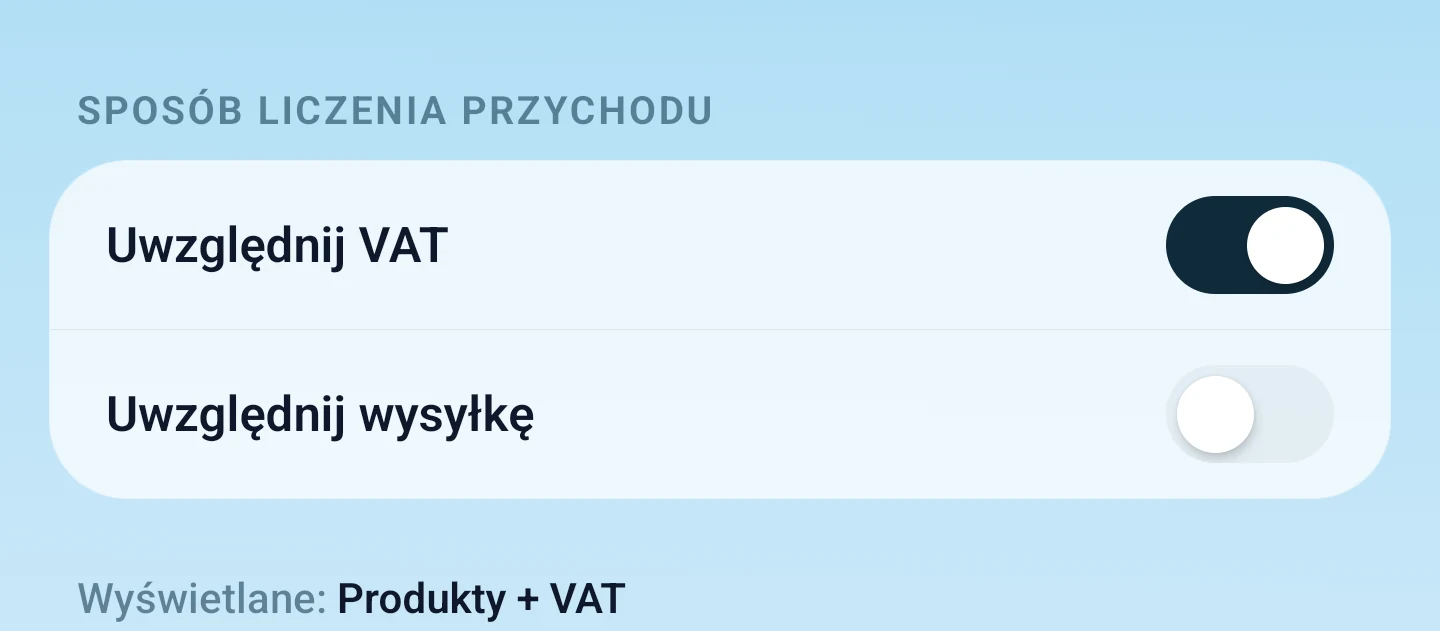 Wybierz te same zasady dotyczące podatku i wysyłki co w raporcie, z którym porównujesz dane. Powiększ ↗
Przychód obejmuje potwierdzone lub opłacone zamówienia oznaczone przez PrestaShop jako ważne. Rabaty na produkty są odejmowane. Oto cztery możliwe kombinacje:
| Uwzględnij VAT | Uwzględnij wysyłkę | Podstawa przychodu |
|---|---|---|
| Wył. | Wył. | Produkty minus rabaty, bez podatku. |
| Wł. | Wył. | Produkty minus rabaty, z podatkiem. |
| Wył. | Wł. | Produkty minus rabaty, plus wysyłka; wszystko bez podatku. |
| Wł. | Wł. | Produkty minus rabaty, plus wysyłka; wszystko z podatkiem. |
Przykład: ważne zamówienie obejmuje produkty za 100 € netto, rabat 10 € netto, 20% podatku od obu kwot oraz wysyłkę za 5 € netto (6 € brutto). Cztery powyższe wyniki to odpowiednio 90 €, 108 €, 95 € i 114 €. To ilustracja sposobu liczenia, a nie rekomendacja stawki podatku.
Liczba zamówień i przychód nie muszą zmieniać się razem. Nowo złożone, nieopłacone zamówienie może istnieć, nie zwiększając przychodu z ważnych zamówień. Gdy suma się różni, sprawdź status płatności lub ważności zamówienia oraz kwoty, zanim zmienisz przełączniki przychodu.
3. Prawidłowo czytaj lejek konwersji
Otwórz Analityka → Konwersje. Lejek sprzedażowy ma etapy Koszyki → Kasa → Zamówienia. Konwersja z koszyka na zamówienie to liczba zamówień podzielona przez liczbę koszyków z produktami. To nie musi być ten sam wskaźnik co „zamówienia podzielone przez wszystkich odwiedzających stronę” w innym narzędziu analitycznym.
Nie mieszaj tych grup:
| Pomiar | O czym pamiętać |
|---|---|
| Koszyki z produktami | Działanie zakupowe, a nie każda wizyta w sklepie. |
| Kasa | Przejście do realizacji zamówienia; nie dowodzi dokonania płatności. |
| Zamówienia | Utworzenie zamówienia; opłacone lub ważne zamówienia są pokazywane osobno tam, gdzie są widoczne. |
| Odwiedzający i współczynnik przejścia od wyświetlenia do koszyka | Zależą od pomiaru w witrynie sklepu i zakresu zgód. Dotyczą innej grupy niż sumy sprzedażowe. |
Wybrany okres grupuje koszyki według momentu dodania pierwszego produktu. Liczby przejść do kasy i zamówień obejmują tylko te koszyki, jeśli odpowiednie zdarzenie nastąpiło do końca tego okresu. Na przykład koszyk, do którego pierwszy produkt dodano wczoraj, a który stał się zamówieniem dzisiaj, nie należy do dzisiejszego lejka sprzedażowego. Zamówienie złożone po zakończeniu wybranego okresu też nie jest wliczane do lejka tego okresu. Dlatego liczba zamówień w lejku może różnić się od liczby zamówień utworzonych w PrestaShop w tych samych dniach. Nie traktuj każdej różnicy między kolejnymi etapami jako technicznej awarii kasy.
4. Zrozum ruch i zakres zgód
Otwórz Analityka → Ruch, aby przejrzeć dostępne dane o odwiedzających i źródłach ruchu. Jeśli dane o odwiedzających lub kanałach są niedostępne, sprawdź Moduł → Prywatność, zanim uznasz, że sklep nie ma ruchu.
W trybie Najpierw zgoda odwiedzający bez zgody na analitykę nie mają identyfikatora odwiedzającego ani sesji. Sumy sprzedażowe nadal działają. Tryb Analityka zapewnia przed zgodą krótkotrwałą sesję własną (first-party). Tryb Pełna analityka domyślnie od razu uruchamia trwałe identyfikatory, ale usuwa pliki cookie analityki PrestaOne po wyraźnej odmowie lub wycofaniu zgody.
Te ustawienia zmieniają to, co da się zmierzyć. Nie odtwarzają wcześniejszych wizyt, których nigdy nie zarejestrowano. Zmiana trybu, data instalacji modułu, brak skryptu w sklepie, odmowa zgody lub nieobsługiwana integracja zgód mogą ograniczać porównania w czasie. Traktuj komunikaty o zakresie danych i ich niedostępności jako część raportu.
Konfigurację i weryfikację opisuje artykuł Śledzenie i zgody. Nie włączaj szerszego trybu tylko po to, żeby wykres wyglądał na kompletny.
5. Oddziel porzucone koszyki od odzyskanego przychodu
Otwórz Analityka → Porzucone koszyki, aby zobaczyć aktywność koszyków i szczegóły poszczególnych koszyków. Ustawienia przypomnień i wyniki wysyłki znajdziesz w module, w zakładce Odzyskiwanie porzuconych koszyków.
Porzucony koszyk to nie to samo co uprawniony odbiorca e-maila. Koszyk może nie mieć adresu e-mail, nie spełniać reguły grupy odbiorców lub minimalnej wartości, być zbyt świeży, wypadać w godzinach ciszy albo mieć już zamówienie. Podobnie przypomnienie oznaczone jako wysłane nie dowodzi, że dotarło do skrzynki ani że doprowadziło do sprzedaży.
Raport odzyskiwania przypisuje kwalifikujące się opłacone lub ważne zamówienia w ramach 14-dniowego okna atrybucji. Zwracaj uwagę na etykiety każdej karty z wynikiem: „dzisiaj” i wynik kroczący z kilku dni to różne okresy. Wartość odzyskana i wybrany przez Ciebie sposób liczenia przychodu na pulpicie mogą też mieć inną podstawę, więc nie oczekuj, że wszystkie podsumowania będą wymienne.
Porównując przypomnienia, odzyskane zamówienia i odzyskaną wartość, korzystaj z przewodnika po odzyskiwaniu koszyków.
6. Traktuj prognozy stanów jako szacunki
Znajdź na pulpicie sekcję Kontrola stanów. Na podstawie ostatniej sprzedaży i sygnałów o stanach wskaż produkty, które wymagają uwagi, a potem sprawdź produkt lub kombinację, zanim zamówisz towar.
Prognozowany popyt lub czas do wyczerpania zapasów zależy od historii sprzedaży i bieżącego stanu magazynowego. Promocje, sezonowość, dostawy i zmiany w produktach mogą sprawić, że przyszłość będzie wyglądać inaczej niż historia. Brak prognozy nie oznacza nieograniczonego zapasu, a prognoza nie jest zamówieniem u dostawcy.
Gdy dwa raporty nadal się nie zgadzają
Zapisz jedno konkretne porównanie: sklep, zakres dat, strefę czasową, walutę, ustawienia podatku i wysyłki, wyświetlane wartości i dokładne nazwy wskaźników. Sprawdź zamówienia lub koszyki źródłowe w tym samym zakresie. Jeśli różnica nadal jest niewyjaśniona, wyślij te ustawienia i przycięty, zanonimizowany przykład przez Pomoc. Nie wysyłaj pełnego eksportu klientów lub zamówień, jeśli mały przykład wystarczy do wyjaśnienia problemu.