Analysen & Datenschutz
Ihre Analysen verstehen
Umsatz, Konversion, Traffic und zurückgewonnene Warenkörbe richtig lesen: mit passenden Zeiträumen, Einstellungen und Datenabdeckung.
Geprüft am
Auf dieser Seite
Die App kombiniert Daten aus dem Shop mit dem Tracking im Front-Office. Umsatz und Bestellungen können vorhanden sein, auch wenn das Besucher-Tracking eingeschränkt ist. Kennzahlen zu Besuchern, Kanälen und wiederkehrenden Kunden hängen davon ab, welche Daten für den Zeitraum vorliegen. Bevor Sie zwei Berichte vergleichen, stimmen Sie deshalb zuerst den Kontext ab.
1. Shop, Zeitraum und Filter abgleichen
Wählen Sie den Shop aus, öffnen Sie Analysen und wählen Sie den Zeitraum, den Sie auswerten möchten. Prüfen Sie die Angabe des Zeitraums, bevor Sie Verkäufe, Traffic, Kunden, Konversionen oder Abgebrochene Warenkörbe öffnen.
Vergleichen Sie mit dem PrestaShop-Backoffice oder einem anderen Bericht, verwenden Sie denselben Shop, dieselben Datumsgrenzen, dieselbe Zeitzone, dieselbe Währung und dieselben Kriterien für Bestellungen. Ein Kalendertag in der Zeitzone des Shops endet nicht unbedingt zum selben Zeitpunkt wie ein Tag auf Ihrem Smartphone. Prüfen Sie außerdem, ob einer der Berichte MwSt., Versand, unbezahlte Bestellungen oder einen anderen Vergleichszeitraum einbezieht.
Orientieren Sie sich an den Vergleichsangaben auf dem Bildschirm. Eine prozentuale Veränderung vergleicht den angezeigten aktuellen Zeitraum mit dem Vergleichszeitraum. Sie ist keine Prognose. Ein kurzer aktueller Zeitraum oder ein kleiner Vorwert kann eine große prozentuale Veränderung ergeben.
2. Festlegen, was der Umsatz enthält
Legen Sie unter Einstellungen → Umsatzanzeige für den ausgewählten Shop MwSt. einbeziehen und Versand einbeziehen fest. Kehren Sie nach der Änderung zum Bericht zurück. Die Einstellung ändert nur die Darstellung des Umsatzes, nicht Bestellungen, Rechnungen, Steuersätze oder die Buchhaltungsdaten des Shops.
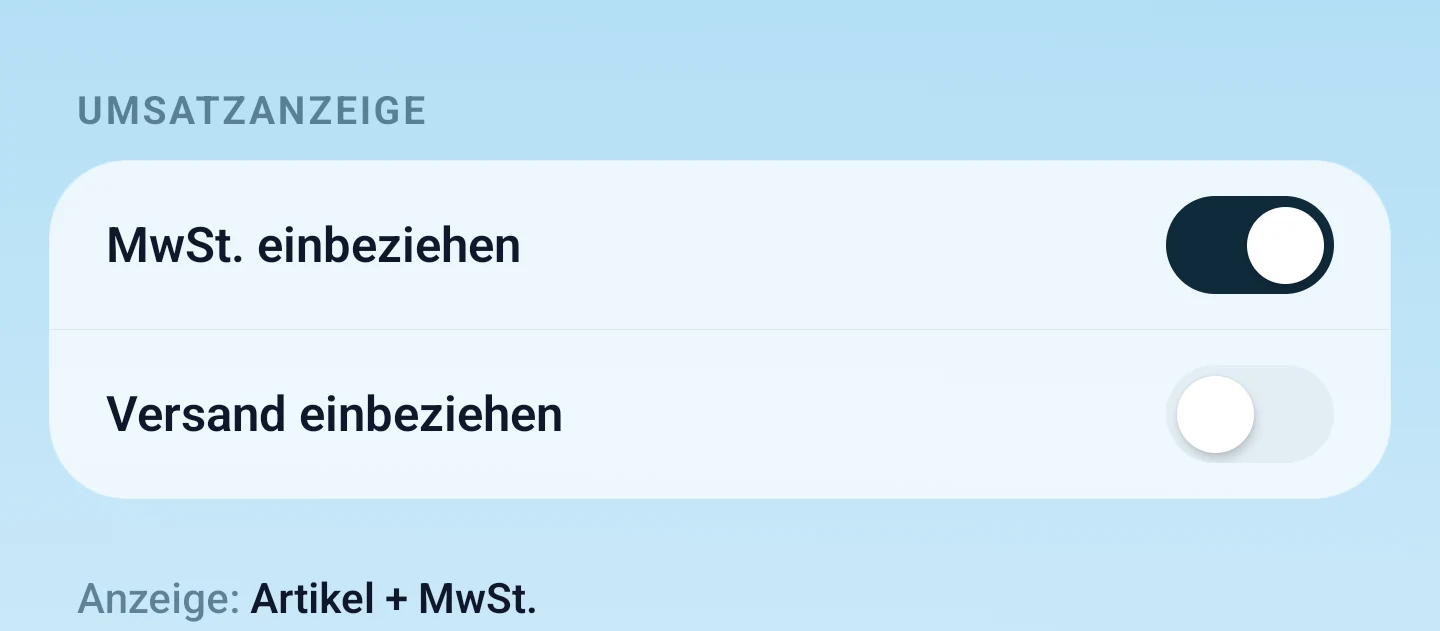 Wählen Sie für MwSt. und Versand dieselbe Grundlage wie in dem Bericht, mit dem Sie vergleichen. Vergrößern ↗
Der Umsatz basiert auf bestätigten bzw. bezahlten Bestellungen, die PrestaShop als gültig kennzeichnet. Artikelrabatte werden abgezogen. Daraus ergeben sich vier Möglichkeiten:
| MwSt. einbeziehen | Versand einbeziehen | Grundlage des Umsatzes |
|---|---|---|
| Aus | Aus | Artikel abzüglich Rabatte, ohne MwSt. |
| An | Aus | Artikel abzüglich Rabatte, inklusive MwSt. |
| Aus | An | Artikel abzüglich Rabatte, zuzüglich Versand; alles ohne MwSt. |
| An | An | Artikel abzüglich Rabatte, zuzüglich Versand; alles inklusive MwSt. |
Beispiel: Eine gültige Bestellung enthält Artikel für 100 € ohne MwSt., einen Rabatt von 10 € ohne MwSt., 20 % MwSt. auf beides sowie Versand für 5 € ohne MwSt. (6 € inklusive MwSt.). Die vier Ergebnisse oben lauten dann 90 €, 108 €, 95 € und 114 €. Das veranschaulicht die Berechnung der Anzeige und ist keine Empfehlung für einen Steuersatz.
Anzahl der Bestellungen und Umsatz müssen sich nicht gleich entwickeln. Eine neu aufgegebene, noch unbezahlte Bestellung kann existieren, ohne zum Umsatz aus gültigen Bestellungen beizutragen. Weicht eine Summe ab, prüfen Sie den Zahlungs- bzw. Gültigkeitsstatus und die Beträge der zugrunde liegenden Bestellung, bevor Sie die Umsatzschalter ändern.
3. Conversion-Trichter richtig lesen
Öffnen Sie Analysen → Konversionen. Der Trichter folgt den Stufen Warenkörbe → Kasse → Bestellungen. Die Konversion vom Warenkorb zur Bestellung ergibt sich aus Bestellungen geteilt durch Warenkörbe mit Artikeln. Sie ist nicht automatisch dieselbe Kennzahl wie „Bestellungen geteilt durch alle Website-Besucher“ in einem anderen Analysetool.
Halten Sie die Grundgesamtheiten auseinander:
| Kennzahl | Was Sie beachten sollten |
|---|---|
| Warenkörbe mit Artikeln | Eine Einkaufsaktion, nicht jeder Besuch im Shop. |
| Kasse | Der Schritt in den Bestellvorgang; er beweist keine abgeschlossene Zahlung. |
| Bestellungen | Das Anlegen von Bestellungen; bezahlte bzw. gültige Bestellungen werden, wo angezeigt, gesondert ausgewiesen. |
| Besucher und Raten von Ansicht zu Warenkorb | Hängen von der Messung im Shop und der Einwilligungsabdeckung ab. Sie beruhen auf einer anderen Grundgesamtheit als die Shop-Kennzahlen zu Umsatz und Bestellungen. |
Der gewählte Zeitraum ordnet Warenkörbe danach zu, wann ihr erster Artikel hinzugefügt wurde. Kasse und Bestellungen werden für diese Warenkörbe nur gezählt, wenn das jeweilige Ereignis bis zum Ende dieses Zeitraums stattgefunden hat. Beispiel: Ein Warenkorb, in den gestern der erste Artikel gelegt wurde und aus dem heute eine Bestellung wurde, gehört nicht zum heutigen Trichter. Eine Bestellung nach dem Ende des gewählten Zeitraums zählt ebenfalls nicht zum Trichter dieses Zeitraums. Deshalb können die Bestellungen im Trichter von den in PrestaShop für dieselben Tage angelegten Bestellungen abweichen. Deuten Sie nicht jeden Unterschied zwischen benachbarten Stufen als technischen Fehler an der Kasse.
4. Traffic und Einwilligungsabdeckung verstehen
Öffnen Sie Analysen → Traffic, um die verfügbaren Daten zu Besuchern und Akquise zu sehen. Sind Besucher oder Kanäle nicht verfügbar, prüfen Sie Modul → Datenschutz, bevor Sie annehmen, dass der Shop keinen Traffic hat.
Im Modus Einwilligung zuerst haben Besucher ohne Einwilligung für Analysen keine Besucher- oder Sitzungskennung. Shop-Kennzahlen wie Umsatz und Bestellungen bleiben verfügbar. Der Modus Analysen setzt vor der Einwilligung eine kurzlebige First-Party-Sitzung. Vollständige Analysen setzt standardmäßig dauerhafte Kennungen, entfernt die Analyse-Cookies von PrestaOne aber nach einer ausdrücklichen Ablehnung oder einem Widerruf.
Diese Optionen bestimmen, was gemessen werden kann. Frühere Besuche, die nie erfasst wurden, entstehen dadurch nicht neu. Ein Moduswechsel, das Installationsdatum des Moduls, ein fehlendes Shop-Skript, eine verweigerte Einwilligung oder eine nicht unterstützte Einwilligungslösung können Vergleiche über längere Zeit einschränken. Lesen Sie Hinweise zur Abdeckung und zu nicht verfügbaren Daten als Teil des Berichts.
Die eigentliche Einrichtung und Prüfung beschreibt Tracking und Einwilligung konfigurieren. Aktivieren Sie keinen umfassenderen Modus, nur damit ein Diagramm vollständig aussieht.
5. Abgebrochene Warenkörbe und zurückgewonnenen Umsatz unterscheiden
Öffnen Sie Analysen → Abgebrochene Warenkörbe für die Aktivität und die Details einzelner Warenkörbe. Einrichtung und Versandergebnisse der Erinnerungen finden Sie im Modul auf der Registerkarte Abgebrochene Warenkörbe.
Ein abgebrochener Warenkorb ist nicht automatisch ein berechtigter E-Mail-Empfänger. Einem Warenkorb kann die E-Mail-Adresse fehlen, er kann Ihre Regeln für Zielgruppe oder Mindestwert nicht erfüllen, zu neu sein, in die Ruhezeiten fallen oder bereits zu einer Bestellung geführt haben. Ebenso beweist eine als gesendet erfasste Erinnerung nicht, dass sie den Posteingang erreicht oder einen Verkauf ausgelöst hat.
Die Berichte zur Rückgewinnung ordnen passende bezahlte bzw. gültige Bestellungen innerhalb eines Zuordnungszeitraums von 14 Tagen zu. Achten Sie auf die Bezeichnungen jeder Ergebniskarte: „heute“ und ein rollierender Zeitraum über mehrere Tage sind unterschiedliche Zeitfenster. Der zurückgewonnene Wert und die von Ihnen gewählte Umsatzanzeige auf der Übersicht können außerdem auf unterschiedlichen Grundlagen beruhen. Erwarten Sie daher nicht, dass alle Zusammenfassungen austauschbar sind.
Nutzen Sie Abgebrochene Warenkörbe zurückgewinnen, wenn Sie Erinnerungen, zurückgewonnene Bestellungen und zurückgewonnenen Wert vergleichen.
6. Bestandsprognosen als Schätzungen behandeln
Sie finden Bestand im Blick auf der Übersicht. Nutzen Sie die Signale zu aktuellen Verkäufen und zum Bestand, um Artikel zu erkennen, die Aufmerksamkeit brauchen. Prüfen Sie dann den Artikel oder die Variante, bevor Sie Ware nachbestellen.
Die erwartete Nachfrage oder die Zeit bis zum Ausverkauf hängen von den bisherigen Verkäufen und dem aktuellen Bestand ab. Aktionen, saisonale Nachfrage, Nachlieferungen und Änderungen an Artikeln können dazu führen, dass die Zukunft anders verläuft. Eine fehlende Schätzung ist kein Versprechen für unbegrenzten Bestand, und eine Prognose ist keine Bestellung beim Lieferanten.
Wenn zwei Berichte weiterhin abweichen
Notieren Sie einen konkreten Vergleich: Shop, Zeitraum, Zeitzone, Währung, Einstellungen für MwSt. und Versand, angezeigte Werte und die genauen Namen der Kennzahlen. Prüfen Sie die zugrunde liegenden Bestellungen oder Warenkörbe für genau diesen Ausschnitt. Bleibt die Abweichung unerklärt, senden Sie diese Einstellungen und ein zugeschnittenes, anonymisiertes Beispiel über die Hilfe. Senden Sie keinen vollständigen Export von Kunden oder Bestellungen, wenn ein kleines Beispiel das Problem erklärt.