Erste Schritte
Shop mit der App verbinden
Anmelden, einen zeitlich begrenzten Kopplungscode erzeugen und per Kamera oder manueller Eingabe verbinden.
Geprüft am
Auf dieser Seite
Durch die Kopplung erhält ein Smartphone Zugriff auf einen Shop. Sie erledigen das von beiden Seiten: Erzeugen Sie im PrestaShop-Modul einen zeitlich begrenzten Code und scannen Sie ihn in der App oder geben Sie ihn dort ein. Einen PrestaShop-Webservice-Schlüssel müssen Sie nicht anlegen.
Halten Sie das installierte Modul am Computer und die PrestaOne-App auf dem Smartphone geöffnet. Der Shop muss über öffentliches HTTPS erreichbar sein.
1. In der App anmelden
Installieren Sie PrestaOne aus dem App Store oder von Google Play über die Links auf der Seite Downloads. Melden Sie sich über eine der angebotenen Optionen mit Google oder Apple an oder geben Sie Ihre E-Mail-Adresse ein und wählen Sie Code per E-Mail senden.
Bei der Anmeldung per E-Mail verwenden Sie immer den zuletzt an dieses Postfach gesendeten Code. Kommt er nicht an, prüfen Sie die Adresse und den Spam-Ordner, bevor Sie einen neuen anfordern. PrestaOne fragt nicht nach dem Backoffice-Passwort Ihres Shops.
Verwenden Sie das PrestaOne-Konto, dem die Shop-Verbindung gehört oder dem sie zugewiesen wurde. Nutzen Sie Apple normalerweise mit einer privaten Relay-Adresse, kann die Anmeldung mit einer anderen E-Mail-Adresse ein anderes Konto öffnen. Fehlen erwartete Verbindungen, prüfen Sie unter Einstellungen, mit welcher E-Mail-Adresse Sie angemeldet sind.
2. Code im Modul erzeugen
- Öffnen Sie in PrestaShop Module → Modul-Verwaltung → PrestaOne Mobile Bridge → Einstellungen.
- Wählen Sie Verbindungen & Zugriff. Zeigt das Modul einen Hinweis zur ersten Verbindung, wählen Sie Mobile App verbinden.
- Erzeugen Sie einen Kopplungscode. Das Modul zeigt einen QR-Code und einen sechsstelligen Code zur manuellen Eingabe an, beide für denselben Verbindungsvorgang.
- Lassen Sie diese Seite geöffnet, während Sie das Smartphone verbinden. Der Code ist zeitlich begrenzt und 10 Minuten gültig. Ist er abgelaufen, wählen Sie Neuen Code erzeugen und verwenden Sie den neuen Wert.
Behandeln Sie Kopplungscodes vertraulich. Sie gewähren Zugriff auf den Shop und gehören weder auf einen Screenshot für den Support noch an Personen, die nichts damit zu tun haben.
3. Vom Smartphone aus verbinden
Bei der ersten Verbindung zeigt die App Shop verbinden an. Für einen weiteren Shop öffnen Sie Einstellungen → Verbindungen verwalten → Shop hinzufügen.
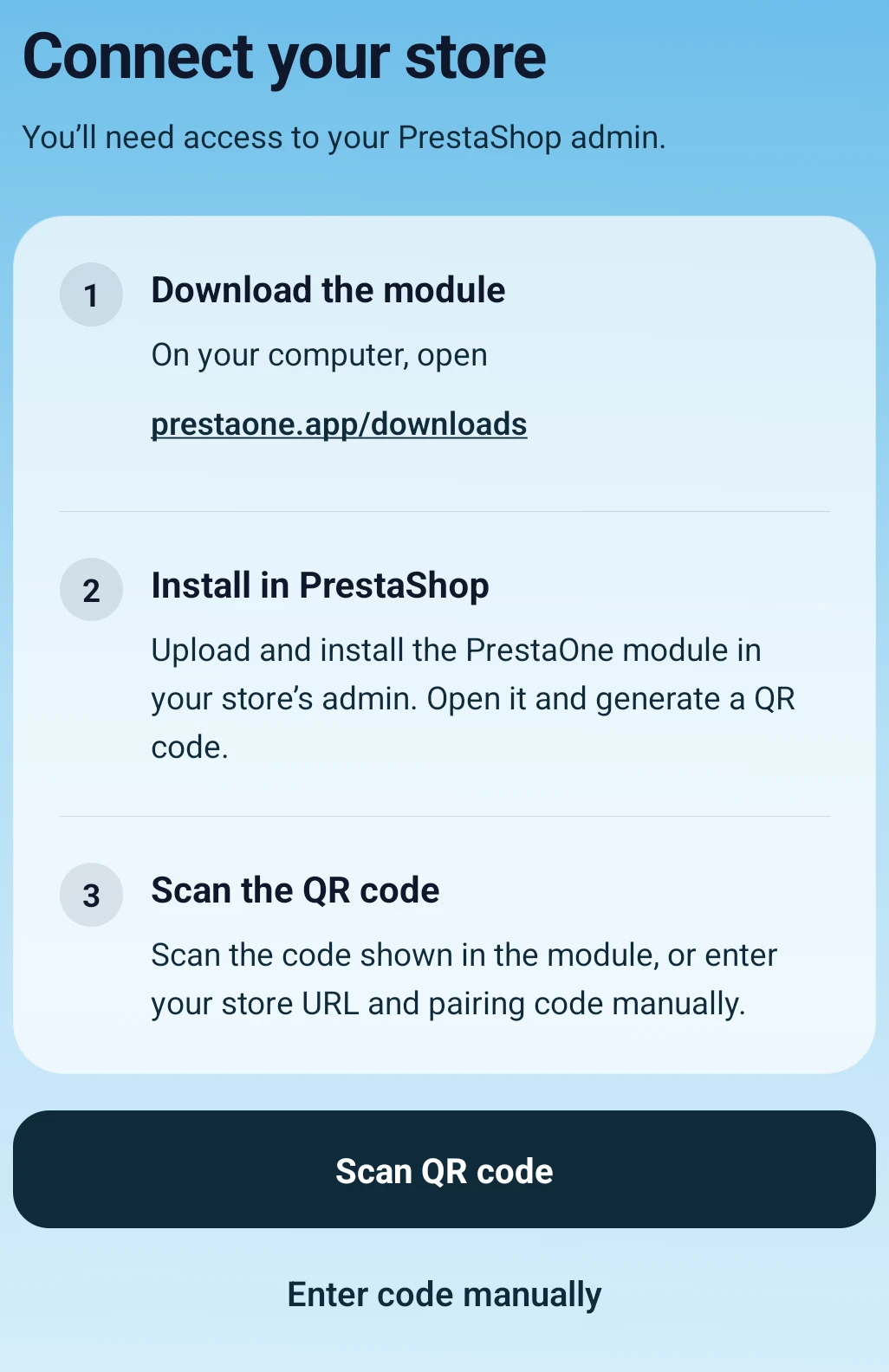 Wählen Sie den QR-Scanner, wenn der Code auf einem anderen Bildschirm angezeigt wird, und die manuelle Eingabe, wenn das Scannen umständlich ist. Vergrößern ↗
QR-Code scannen
Wählen Sie QR-Code scannen, erlauben Sie den Kamerazugriff, wenn das Smartphone danach fragt, und richten Sie die Kamera auf den aktuellen QR-Code im Modul. Sobald er erkannt ist, schließt die App die Kamera und beginnt mit der Verbindung.
Stellt die Kamera nicht scharf, vergrößern Sie den Code auf dem Computerbildschirm und vermeiden Sie Spiegelungen. Wurde der Kamerazugriff verweigert, erlauben Sie ihn in den App-Berechtigungen des Smartphones oder nutzen Sie die manuelle Eingabe.
Code manuell eingeben
Wählen Sie Code manuell eingeben. Tragen Sie die öffentliche Shop-URL ein, einschließlich eines eventuell nötigen Unterordners, sowie den aktuellen sechsstelligen Kopplungscode aus dem Modul. Wählen Sie dann Verbinden.
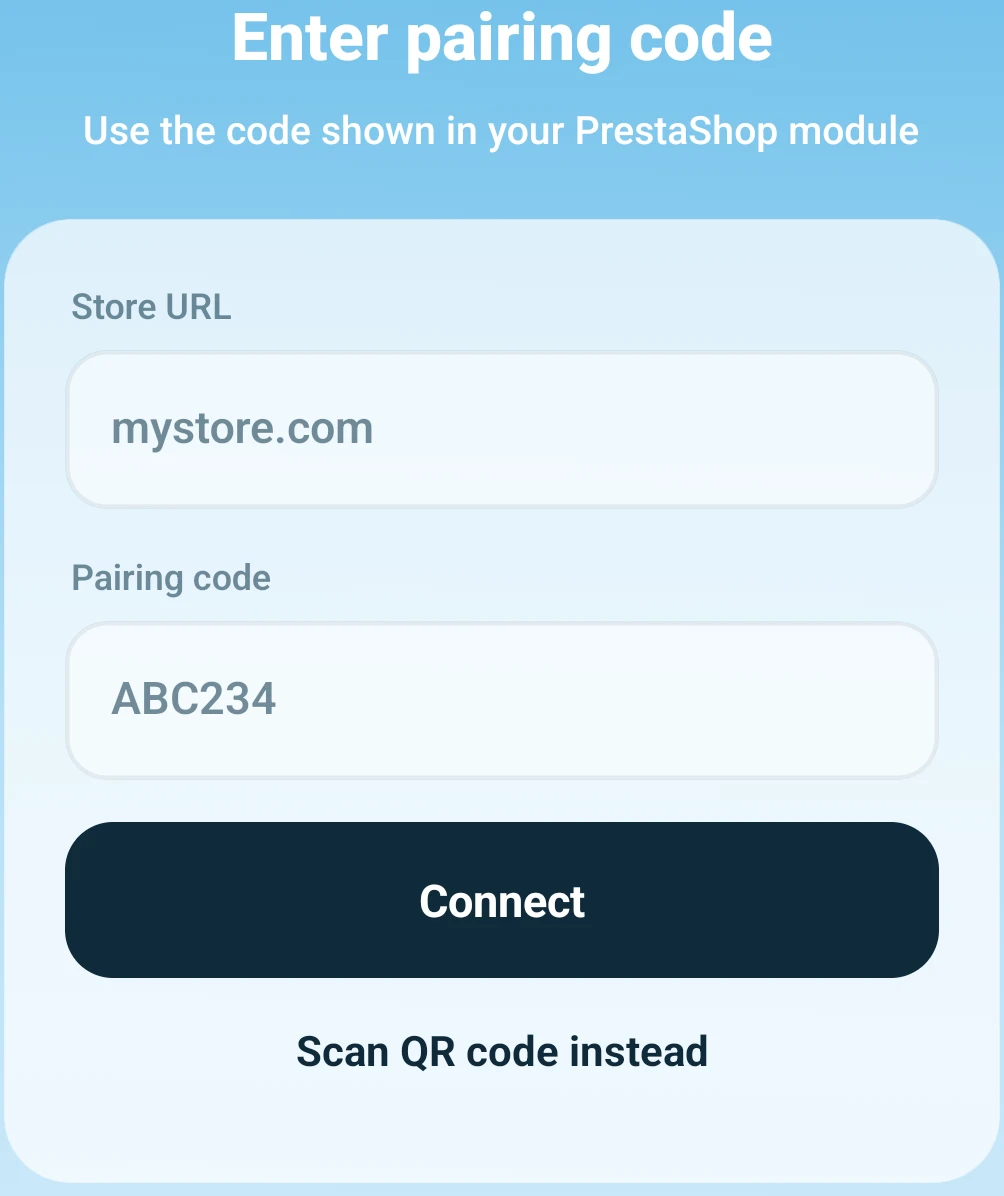 Verwenden Sie die öffentliche Adresse Ihres Shops und den Code aus Ihrem eigenen Modul. Die Werte in den Feldern sind Platzhalter. Vergrößern ↗
Geben Sie weder die Backoffice-URL noch die Adresse eines Kontoportals oder einen API-Endpunkt aus einem Diagnoseprotokoll ein. Leitet die öffentliche Shop-Adresse zwischen der Variante mit und ohne www um, verwenden Sie die endgültige Adresse, unter der sich der Shop öffnet.
4. Verbindung abschließen lassen
Eine normale neue Verbindung wird automatisch abgeschlossen, sobald der Code akzeptiert ist. Eine zusätzliche Schaltfläche zur Bestätigung gibt es nicht. Lassen Sie die App geöffnet, solange Ihr Shop wird verbunden angezeigt wird.
Zeigt die App stattdessen Gerätezugriff ersetzen an, schlägt sie vor, eine bestehende Verbindung von einem anderen Gerät zu übernehmen. Prüfen Sie, welches Gerät und welcher Shop genannt werden, bevor Sie Gerät ersetzen wählen. Die alte Verbindung verliert dann ihren Zugriff: Das ist keine harmlose zusätzliche Bestätigung.
Sehen Sie Keine freien Plätze, öffnen Sie Verbindungen und prüfen Sie die Verbindungen auf diesem Smartphone. Trennen Sie eine nicht benötigte Verbindung oder bitten Sie den Kontoinhaber, die verfügbaren Plätze zu prüfen. Ein neuer Code schafft keine zusätzliche Kapazität. Siehe Geräte, Plätze und Berechtigungen verwalten.
5. Beide Seiten prüfen
Nach dem Abschluss sollte die App den Shop öffnen. Öffnen Sie eine Bestellung oder einen Artikel und prüfen Sie, ob aktuelle Daten laden. Prüfen Sie unter Einstellungen → Verbindungen verwalten, ob die Verbindung aktiv ist und nicht mehr im Verbindungsaufbau steckt oder Handlungsbedarf meldet.
Laden Sie im Modul Verbindungen & Zugriff neu und suchen Sie das verbundene Gerät. Prüfen Sie dessen Bearbeitungsrechte und den Zugriff auf den Live-Chat, bevor Sie das Smartphone an Kollegen weitergeben. Eine erfolgreiche Kopplung stellt den Zugriff her. Das heißt nicht, dass jeder optionale Dienst bereits eingerichtet ist.
Wenn die Kopplung mittendrin stoppt
| Was Sie sehen | Was Sie tun |
|---|---|
| Ungültiger oder abgelaufener Code | Erzeugen Sie im Modul dieses Shops einen neuen Code und ersetzen Sie den alten Wert in der App. |
| Fehler bei der Shop-URL | Öffnen Sie die Adresse im Browser und prüfen Sie die endgültige öffentliche HTTPS-Adresse. |
| Verbindung läuft oder wartet auf Abschluss | Lassen Sie den laufenden Vorgang zu Ende laufen. Nutzen Sie die Aktion zum Wiederholen oder Fortsetzen, die die App anzeigt, statt mehrere neue Kopplungen zu starten. |
| Keine freien Plätze | Prüfen Sie die belegten Verbindungen und die verfügbare Kapazität. Ein neuer QR-Code löst das nicht. |
| Hinweis zum Ersetzen eines Geräts | Bestätigen Sie nur, wenn das genannte alte Gerät diese Verbindung verlieren soll. |
| Dienst nicht verfügbar oder Serverfehler | Gehen Sie mit der genauen Meldung zu Verbindungs- und Dienstprobleme beheben. |