Primeros pasos
Conectar tu tienda a la app
Inicia sesión, genera un código de enlace temporal y conéctate con la cámara o introduciéndolo a mano.
Revisado el
En esta página
La conexión autoriza a un móvil a acceder a una tienda. Se hace desde los dos lados: generas un código temporal en el módulo de PrestaShop y luego lo escaneas o lo introduces en la app. No necesitas crear una clave de webservice de PrestaShop.
Ten abierto en el ordenador el módulo ya instalado y en el móvil la app PrestaOne. La tienda tiene que ser accesible públicamente por HTTPS.
1. Inicia sesión en la app
Instala PrestaOne desde el App Store o Google Play con los enlaces de Descargas. Inicia sesión con una de las opciones disponibles de Google o Apple, o introduce tu correo electrónico y elige Enviarme un código.
Si inicias sesión por correo, usa el último código que haya llegado a esa bandeja de entrada. Si no llega, revisa la dirección y la carpeta de spam antes de pedir otro. PrestaOne no te pide la contraseña del back office de tu tienda.
Usa la misma cuenta de PrestaOne que es propietaria de la conexión con la tienda o a la que se le ha asignado. Si normalmente usas Apple con una dirección de reenvío privada, iniciar sesión con otro correo puede abrir una cuenta distinta. Si no ves las conexiones que esperabas, comprueba en Ajustes con qué correo has iniciado sesión.
2. Genera el código en el módulo
- En PrestaShop, abre Módulos → Administrador de módulos → PrestaOne Mobile Bridge → Configurar.
- Selecciona Conexiones y accesos. Si el módulo muestra un aviso de primera conexión, elige Conecta la app móvil.
- Genera un código de enlace. El módulo muestra un código QR y un código manual de seis caracteres que sirven para el mismo proceso de conexión.
- Deja esta página abierta mientras conectas el móvil. El código es temporal y vale durante 10 minutos. Si caduca, elige Generar un código nuevo y usa el nuevo.
No compartas los códigos de enlace. Dan acceso a la tienda, así que no deben aparecer en una captura para soporte ni enviarse a nadie ajeno a la tienda.
3. Conecta desde el móvil
En la primera conexión, la app muestra Conecta tu tienda. Para añadir otra tienda, abre Ajustes → Gestionar conexiones → Añadir tienda.
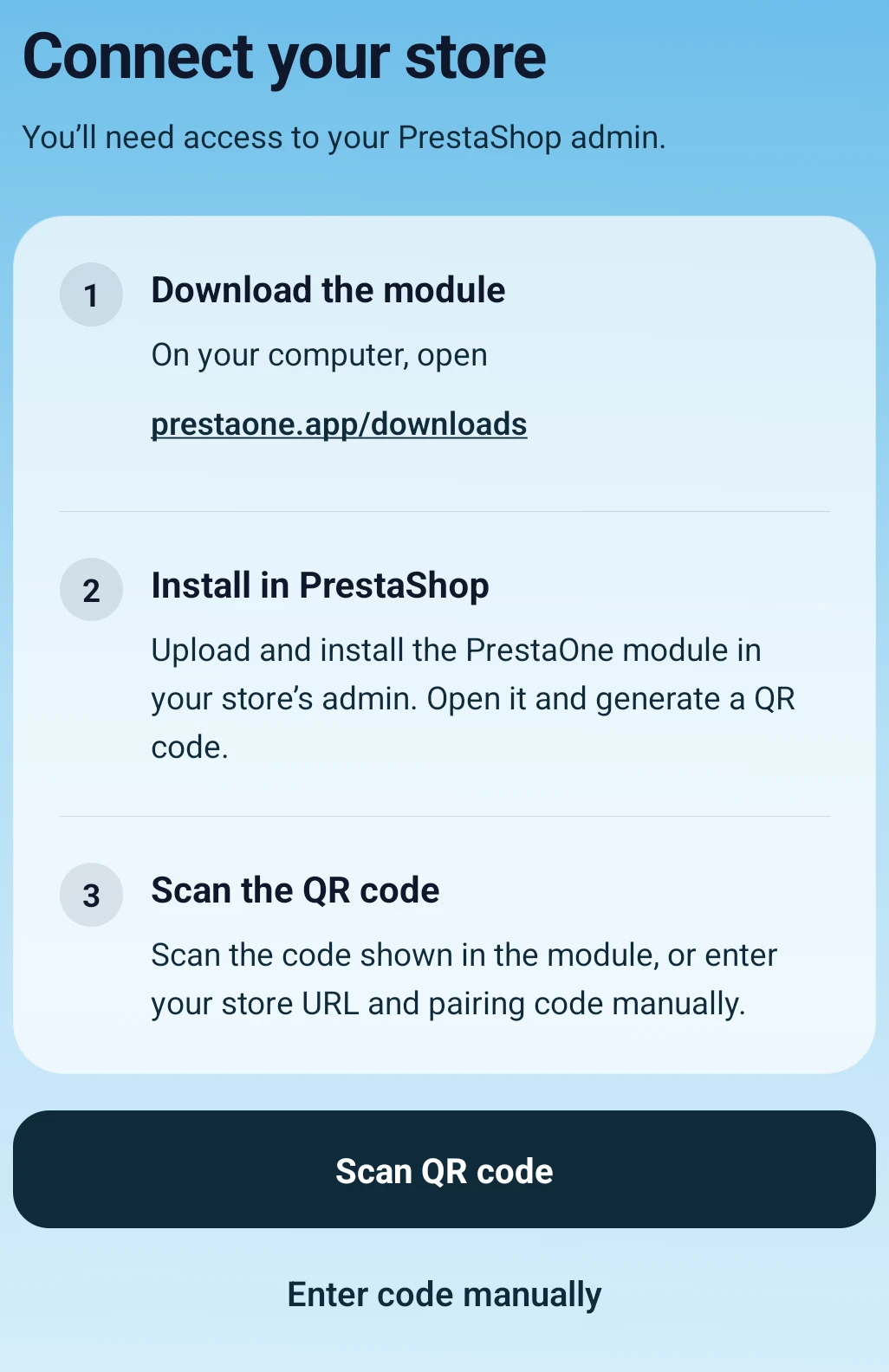 Elige el escáner QR cuando el código se vea en otra pantalla; usa la introducción manual cuando escanear no te resulte cómodo. Ampliar ↗
Escanea el código QR
Elige Escanear código QR, permite el acceso a la cámara cuando el móvil lo pida y apunta al código QR vigente del módulo. En cuanto lo reconoce, la app cierra la cámara y empieza a conectar.
Si la cámara no enfoca, amplía el código en la pantalla del ordenador y reduce los reflejos. Si denegaste el permiso de cámara, actívalo en los permisos de la app en el móvil o usa la introducción manual.
Introduce el código manualmente
Elige Introducir el código. Introduce la URL de la tienda pública, con la subcarpeta que haga falta para llegar a la tienda si la hay, y el Código de enlace de seis caracteres vigente del módulo. Después elige Conectar.
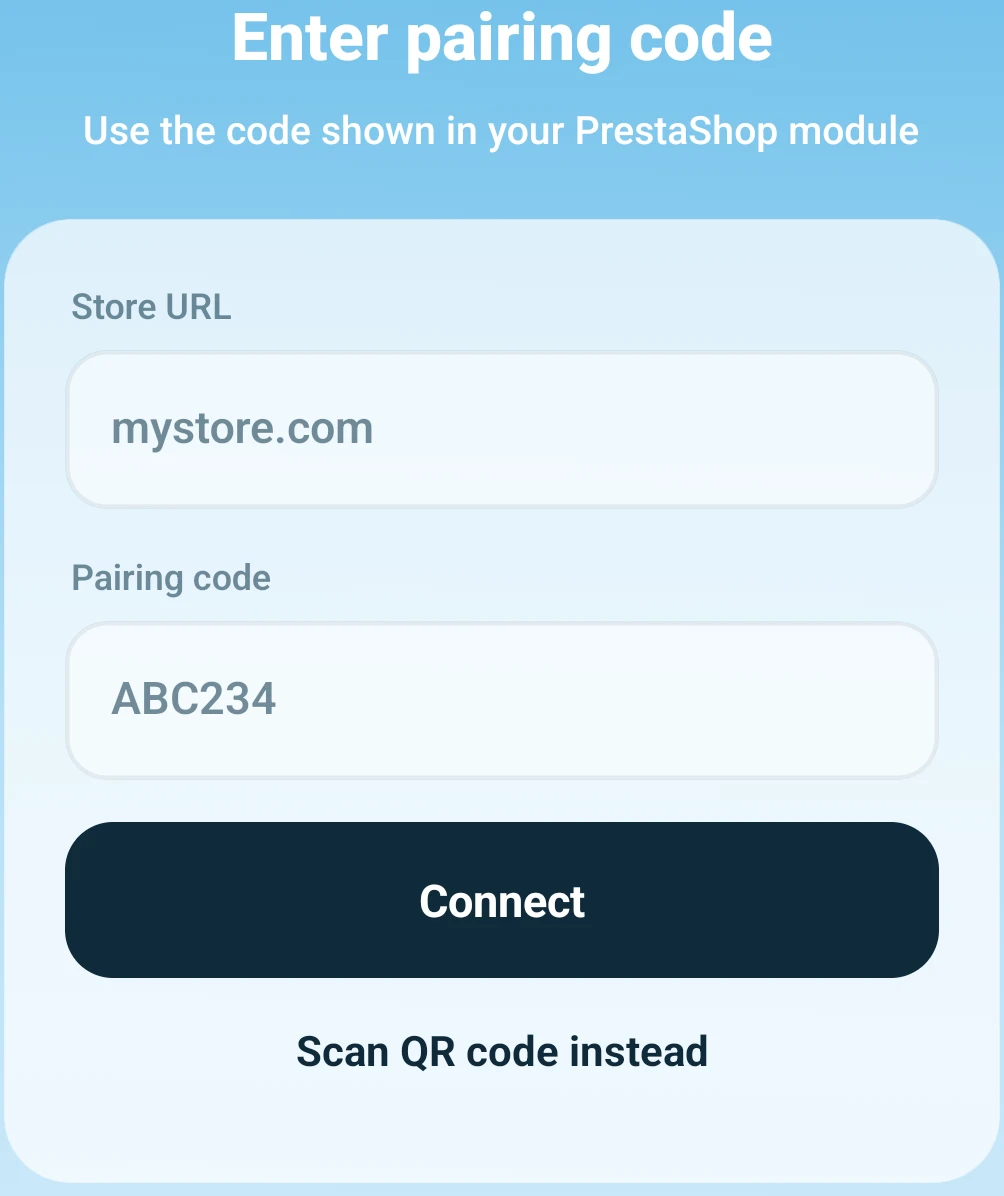 Usa la dirección pública de tu tienda y el código de tu propio módulo. Los valores de los campos son solo de ejemplo. Ampliar ↗
No introduzcas la URL del back office, la del portal de la cuenta ni un endpoint de API copiado de un registro de diagnóstico. Si la dirección pública de la tienda redirige entre www y el dominio sin prefijo, usa la dirección final con la que se abre la tienda.
4. Deja que la conexión termine
Una conexión nueva normal se completa sola en cuanto se acepta el código. No hay ningún botón de revisión adicional que buscar. Mantén la app abierta mientras se muestre Conectando tu tienda.
Si la app muestra en cambio Sustituir el acceso del dispositivo, te está proponiendo trasladar una conexión existente desde otro dispositivo. Lee el nombre del dispositivo y de la tienda antes de elegir Sustituir equipo. La conexión antigua perderá el acceso: no es una simple confirmación más sin consecuencias.
Si ves No hay plazas libres, abre Conexiones y revisa las conexiones de este móvil. Desconecta una conexión que no necesites o pide al titular de la cuenta que revise las plazas disponibles. Generar otro código no crea más capacidad. Consulta Gestionar dispositivos, plazas y permisos.
5. Comprueba ambos lados
Cuando termine, la app debería abrir la tienda. Abre un pedido o un producto y confirma que se cargan datos actuales. En Ajustes → Gestionar conexiones, comprueba que la conexión está activa y no sigue conectándose ni necesita atención.
Recarga Conexiones y accesos en el módulo y localiza el dispositivo conectado. Revisa sus permisos de edición y el acceso al chat en vivo antes de pasarle el móvil a un compañero. Una conexión correcta da acceso, pero no significa que todos los servicios opcionales estén configurados.
Si la conexión se queda a medias
| Lo que ves | Qué hacer |
|---|---|
| Código no válido o caducado | Genera un código nuevo en el módulo de esta tienda y sustituye el anterior en la app. |
| Un error en la URL de la tienda | Abre esa dirección en un navegador y comprueba la dirección HTTPS pública final. |
| Conectando o pendiente de completarse | Deja que termine la operación en curso. Usa la acción de reintentar o reanudar que muestre la app en lugar de empezar varias conexiones nuevas. |
| No hay plazas libres | Revisa las conexiones ocupadas y la capacidad disponible. Un código QR nuevo no lo soluciona. |
| Un aviso de sustitución | Confirma solo si el dispositivo antiguo que se indica debe perder esta conexión. |
| Servicio no disponible o error del servidor | Busca el mensaje exacto en Resolver problemas de conexión y del servicio. |