Premiers pas
Connecter votre boutique à l’application
Connectez-vous, générez un code d’association temporaire et connectez la boutique avec l’appareil photo ou par saisie manuelle.
Vérifié le
Sur cette page
L’association autorise un téléphone à accéder à une boutique. L’opération se fait des deux côtés : vous générez un code temporaire dans le module PrestaShop, puis vous le scannez ou le saisissez dans l’application. Vous n’avez pas besoin de créer de clé webservice PrestaShop.
Gardez le module installé ouvert sur votre ordinateur et l’application PrestaOne ouverte sur votre téléphone. La boutique doit être accessible publiquement en HTTPS.
1. Se connecter à l’application
Installez PrestaOne depuis l’App Store ou Google Play grâce aux liens de la page Téléchargements. Connectez-vous avec l’une des options Google ou Apple proposées, ou saisissez votre adresse e-mail et choisissez Recevoir un code.
Pour la connexion par e-mail, utilisez le dernier code reçu dans cette boîte. S’il n’arrive pas, vérifiez l’adresse et le dossier des spams avant d’en demander un autre. PrestaOne ne vous demande pas le mot de passe du back-office de votre boutique.
Utilisez le compte PrestaOne qui possède la connexion à la boutique ou auquel elle a été attribuée. Si vous utilisez habituellement Apple avec une adresse relais privée, vous connecter avec une autre adresse e-mail peut ouvrir un autre compte. Si des connexions attendues manquent, vérifiez l’adresse e-mail du compte connecté dans Paramètres.
2. Générer le code dans le module
- Dans PrestaShop, ouvrez Modules → Gestionnaire de modules → PrestaOne Mobile Bridge → Configurer.
- Sélectionnez Connexions et accès. Si le module affiche une invitation à une première connexion, choisissez Connecter l’application mobile.
- Générez un code d’association. Le module affiche un code QR et un code manuel à six caractères pour la même procédure de connexion.
- Laissez cette page ouverte pendant que vous connectez le téléphone. Le code est temporaire et reste valable 10 minutes. S’il expire, choisissez Générer un nouveau code et utilisez la nouvelle valeur.
Ne communiquez pas vos codes d’association. Ils donnent accès à la boutique : ne les faites pas figurer sur une capture d’écran envoyée à l’assistance et ne les transmettez pas à une personne étrangère à la boutique.
3. Se connecter depuis le téléphone
Pour une première connexion, l’application affiche Connecter votre boutique. Pour une boutique supplémentaire, ouvrez Paramètres → Gérer les connexions → Ajouter une boutique.
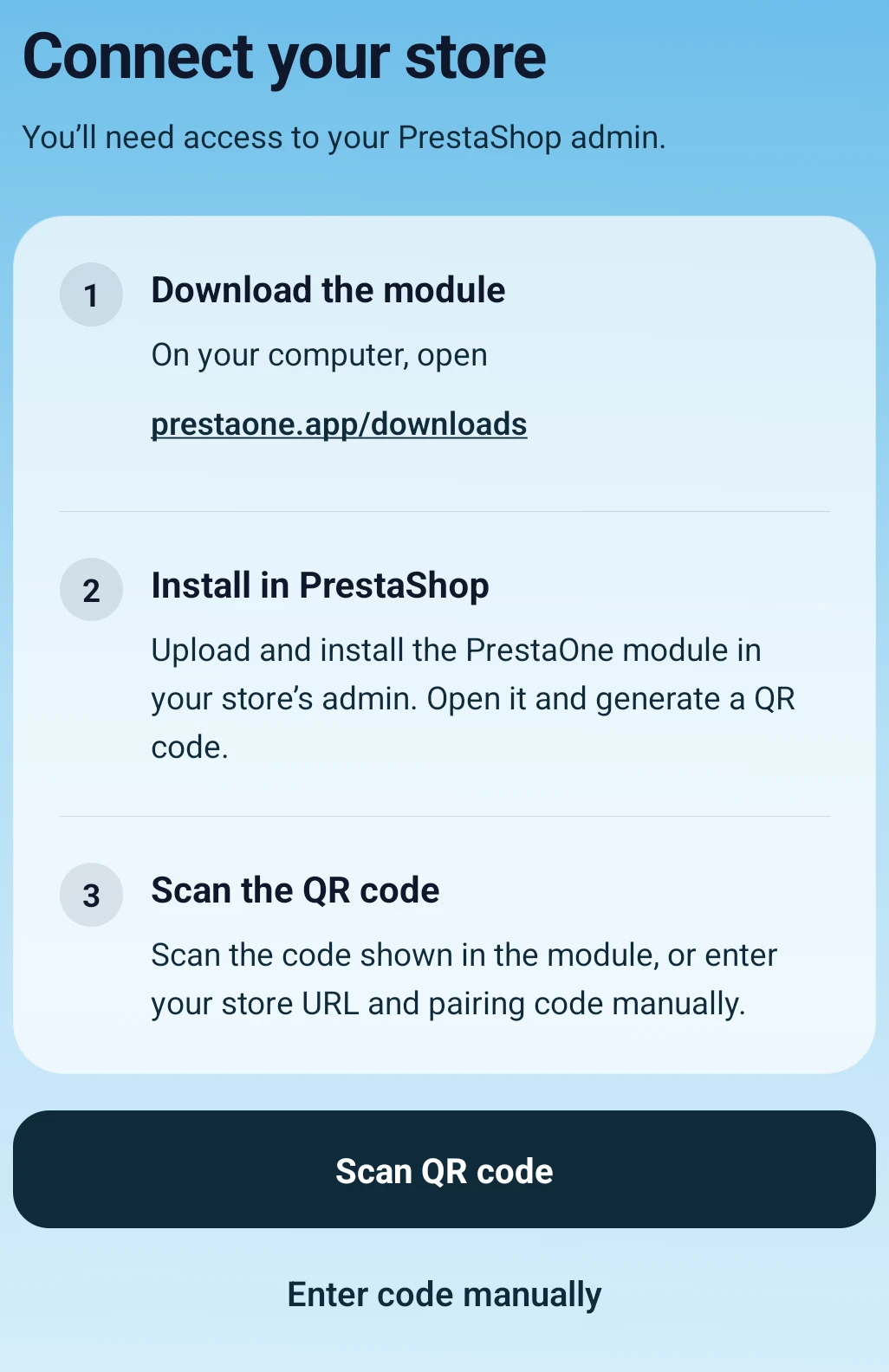 Choisissez le scanner QR lorsque le code est affiché sur un autre écran ; utilisez la saisie manuelle si le scan n’est pas pratique. Agrandir ↗
Scanner le code QR
Choisissez Scanner le code QR, autorisez l’accès à l’appareil photo si le téléphone le demande, puis visez le code QR actuel du module. Une fois le code reconnu, l’application quitte l’appareil photo et lance la connexion.
Si l’appareil photo n’arrive pas à faire la mise au point, agrandissez le code sur l’écran de l’ordinateur et réduisez les reflets. Si vous avez refusé l’accès à l’appareil photo, activez-le dans les autorisations de l’application sur le téléphone ou utilisez la saisie manuelle.
Saisir le code manuellement
Choisissez Saisir le code manuellement. Saisissez l’URL de la boutique publique, avec le sous-dossier éventuel nécessaire pour l’atteindre, puis le Code d’association à six caractères affiché par le module. Choisissez ensuite Connecter.
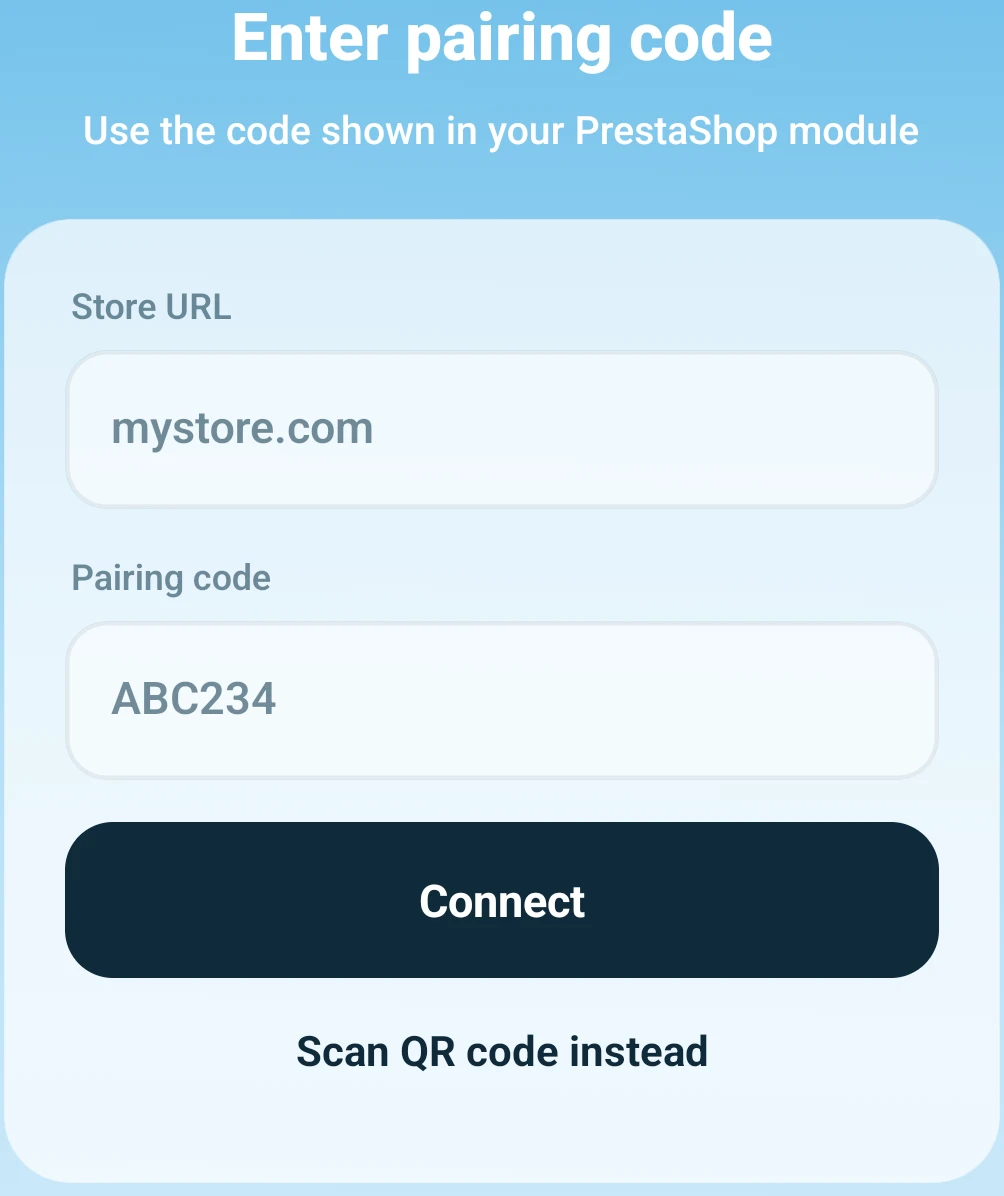 Utilisez l’adresse publique de votre boutique et le code de votre propre module. Les valeurs affichées dans les champs sont des exemples. Agrandir ↗
Ne saisissez pas l’URL du back-office, l’URL du portail du compte ni une adresse d’API copiée depuis un journal de diagnostic. Si l’adresse publique de la boutique redirige entre www et le domaine seul, utilisez l’adresse finale sur laquelle la boutique s’ouvre.
4. Laisser la connexion se terminer
Une nouvelle connexion ordinaire se termine automatiquement une fois le code accepté. Il n’y a pas de bouton de validation supplémentaire à chercher. Gardez l’application ouverte tant que Connexion de votre boutique est affiché.
Si l’application affiche plutôt Remplacer l’accès de l’appareil, elle vous propose de transférer une connexion existante depuis un autre appareil. Lisez le nom de l’appareil et de la boutique indiqués avant de choisir Remplacer l’appareil. L’ancienne connexion perdra son accès : il ne s’agit pas d’une simple confirmation sans conséquence.
Si Aucune place libre s’affiche, ouvrez Connexions et passez en revue les connexions de ce téléphone. Déconnectez une connexion inutile ou demandez au titulaire du compte de vérifier les places disponibles. Générer un autre code ne crée pas de capacité supplémentaire. Voir Gérer les appareils, les places et les droits.
5. Vérifier les deux côtés
Une fois la connexion terminée, l’application doit ouvrir la boutique. Ouvrez une commande ou un produit et vérifiez que les données à jour se chargent. Dans Paramètres → Gérer les connexions, vérifiez que la connexion est active, et non encore en cours ou en attente d’une action.
Rechargez Connexions et accès dans le module et repérez l’appareil connecté. Vérifiez ses droits de modification et son accès au chat en direct avant de confier le téléphone à un collègue. Une association réussie établit l’accès ; elle ne signifie pas que tous les services facultatifs sont configurés.
Si la connexion s’arrête en cours de route
| Ce que vous voyez | Que faire |
|---|---|
| Code invalide ou expiré | Générez un nouveau code dans le module de cette boutique et remplacez l’ancienne valeur dans l’application. |
| Une erreur sur l’URL de la boutique | Ouvrez cette adresse dans un navigateur et vérifiez l’adresse HTTPS publique finale. |
| Connexion en cours ou en attente de finalisation | Laissez l’opération en cours se terminer. Utilisez l’action de nouvel essai ou de reprise proposée par l’application au lieu de lancer plusieurs nouvelles associations. |
| Aucune place libre | Passez en revue les connexions occupées et la capacité disponible. Un nouveau code QR ne résoudra pas le problème. |
| Une demande de remplacement | Ne confirmez que si l’ancien appareil indiqué doit perdre cette connexion. |
| Service indisponible ou erreur serveur | Recherchez le message exact dans Résoudre les problèmes de connexion et de service. |