Communication client
Configurer le chat en direct
Choisissez qui peut répondre, configurez le widget de chat et les horaires, puis testez une conversation complète.
Vérifié le
Sur cette page
Le chat en direct ajoute une fenêtre de conversation sur votre boutique et transmet ces conversations aux appareils autorisés dans l’application PrestaOne. La configuration est terminée lorsqu’un client peut envoyer un message et qu’un destinataire prévu peut lui répondre, et non simplement lorsque l’interrupteur du widget est activé.
Commencez avec une boutique connectée. Gardez le module ouvert dans le back-office et le téléphone du destinataire à portée de main.
1. Choisir les personnes qui répondront
Ouvrez Connexions et accès dans le module. Repérez l’appareil de chaque destinataire prévu, activez Accès au chat en direct et enregistrez. Attendez la fin de la mise à jour des droits.
Au moins une connexion doit avoir un accès effectif au service. Si le module signale l’absence de destinataire actif, l’absence de connexion active ou un état de destinataire non confirmé, réglez ce point avant de modifier l’apparence du widget. Le widget peut rester masqué sur la boutique même si son interrupteur enregistré est activé.
La boîte de réception est partagée entre les destinataires éligibles. Convenez de qui répond aux nouvelles conversations pour éviter que deux personnes envoient des réponses contradictoires. Chaque personne doit utiliser son propre compte PrestaOne.
2. Activer et personnaliser le widget de la boutique
Ouvrez l’onglet Chat en direct du module. Dans Widget de la boutique, activez le widget et rédigez les textes que verra le visiteur :
| Paramètre | Comment l’utiliser |
|---|---|
| Titre du chat | Le titre de la fenêtre de chat, par exemple « Service client ». |
| Message d’accueil | Une courte invitation qui explique ce que les visiteurs peuvent demander. |
| Position du widget | Choisissez le coin de la boutique qui ne masque ni le processus de commande, ni le bandeau de consentement, ni les commandes d’accessibilité. |
| Avatar du chat | Choisissez l’option d’avatar disponible ; vérifiez toute image personnalisée à sa petite taille d’affichage. |
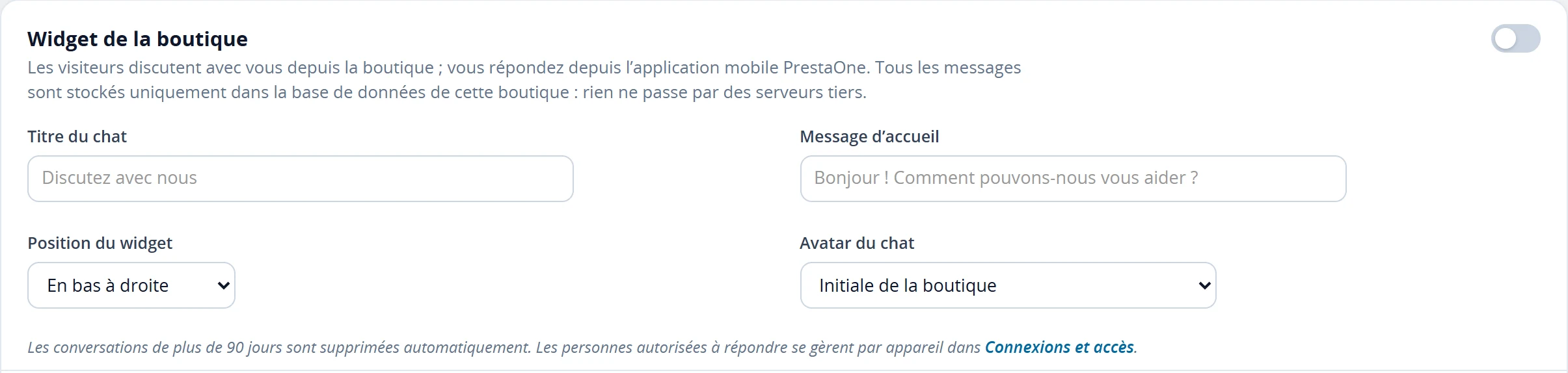 Ces paramètres contrôlent le widget vu par les visiteurs. L’accès aux réponses se gère séparément dans « Connexions et accès ». Agrandir ↗
Dépliez Apparence : couleurs et aperçu en direct si vous devez ajuster les couleurs du widget. Servez-vous de l’aperçu pour vérifier que le titre, les bulles de message et le champ de saisie restent lisibles. L’aperçu montre l’apparence ; ce n’est pas un test de conversation réelle.
Enregistrez les paramètres et attendez Paramètres du chat en direct enregistrés. Ouvrez ensuite la vraie boutique pour vérifier l’emplacement du widget sur une page ordinaire et sur une fiche produit.
3. Définir les horaires et des messages de disponibilité utiles
Dans Heures d’ouverture et messages d’état, décidez si l’indication de disponibilité doit suivre un planning.
- Vérifiez le fuseau horaire de la boutique indiqué au-dessus du planning. Les heures sont interprétées dans ce fuseau, et non dans celui du téléphone.
- Activez Utiliser les heures d’ouverture si vous voulez une disponibilité planifiée. Sélectionnez les jours ouvrés et définissez une heure de début et de fin pour chaque jour activé. L’heure de fin doit être postérieure à l’heure de début ce jour-là ; un même créneau ne peut pas passer minuit.
- Rédigez un Message pendant les heures d’ouverture qui annonce un délai réaliste, par exemple « Notre équipe vous répond jusqu’à 17 h ».
- Rédigez un Message en dehors des heures d’ouverture, par exemple « Laissez-nous un message. Nous vous répondrons le prochain jour ouvré ».
- Enregistrez. Vérifiez le message affiché sur la boutique par rapport au jour et à l’heure actuels dans le fuseau horaire de la boutique.
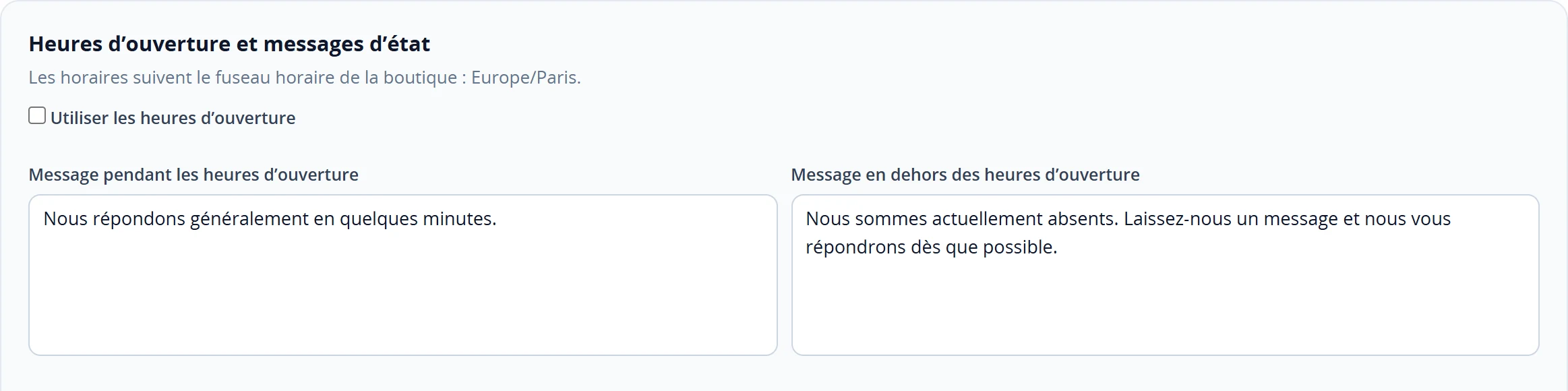 Activez « Utiliser les heures d’ouverture » pour afficher le planning de chaque jour. Les deux messages indiquent votre disponibilité aux clients. Agrandir ↗
Lorsque les horaires sont activés, l’état en ligne/absent affiché suit le planning. Il ne prouve pas que quelqu’un a le téléphone en main à ce moment-là. Lorsque le planning est désactivé, la disponibilité suit la présence des destinataires. Aucun de ces modes n’est un robot de réponse automatique : les messages des clients attendent toujours une réponse humaine.
Le texte hors horaires indique quand attendre une réponse. Il est indépendant des contrôles d’accès au service qui décident si le widget peut s’afficher.
4. Préparer des réponses rapides
Dans les paramètres du chat en direct, ajoutez des réponses aux questions qui reviennent souvent, comme les délais de livraison ou les retours. Chaque réponse rapide comporte un intitulé court, un texte de réponse complet et un ordre d’affichage. Le module accepte jusqu’à 10 réponses.
Choisissez des intitulés que votre équipe reconnaît d’un coup d’œil : « Délais de livraison » est plus facile à choisir que la première phrase d’un long message. Enregistrez la réponse, puis ouvrez une conversation dans l’application et vérifiez qu’elle apparaît dans le sélecteur de réponses rapides.
Choisir une réponse rapide insère son texte dans la zone de saisie. Relisez-le, adaptez les détails propres à la situation, puis envoyez-le. N’indiquez pas d’informations client privées dans des réponses rapides partagées.
5. Vérifier une conversation de bout en bout
Utilisez un visiteur de test et une boîte de réception que vous contrôlez. Un test utile suit le même parcours qu’un vrai client :
- Ouvrez la boutique publique dans une session de navigation séparée. Sur une fiche produit, ouvrez le widget et envoyez une question de test facile à reconnaître.
- Sur le téléphone prévu, sélectionnez la même boutique et ouvrez Chat en direct. Retrouvez la nouvelle conversation ; le filtre Ouverte est utile ici.
- Ouvrez la conversation et vérifiez la question du client ainsi que le contexte produit éventuel. Envoyez une courte réponse depuis le téléphone.
- Revenez sur la boutique et vérifiez que la réponse s’affiche. Vous testez ainsi les deux sens.
- Fermez la conversation dans l’application une fois le test terminé, puis retrouvez-la sous Fermée. Rouvrez-la si vous devez poursuivre l’échange.
L’espace Messages de l’application sert aux discussions du service client PrestaShop ; Chat en direct sert aux conversations du widget de la boutique. Consultez la bonne boîte de réception lorsque vous cherchez un message de test.
Si vous avez aussi besoin d’alertes quand l’application est en arrière-plan, suivez Configurer les notifications sur le téléphone. Recevoir un message alors que l’application est ouverte ne prouve pas que les notifications push fonctionnent en arrière-plan.
Si le widget ou les réponses ne fonctionnent pas
| Symptôme | Première vérification |
|---|---|
| L’interrupteur du widget est activé, mais aucun widget n’apparaît | Lisez l’état du chat en direct dans Vue d’ensemble. Vérifiez qu’il existe une connexion éligible et un destinataire sélectionné avant d’examiner le thème. |
| Le module indique que l’état des destinataires n’est pas confirmé | Rétablissez la connexion et rechargez le module. Activer et désactiver le widget à plusieurs reprises ne répare pas la synchronisation des accès. |
| Le widget n’apparaît que dans l’aperçu | Vérifiez la vraie boutique, les paramètres enregistrés et l’état du module. Après une mise à jour, si d’anciennes ressources restent affichées, demandez à l’administrateur de la boutique de vider les caches générés par PrestaShop et par le thème. |
| Mauvais message en ligne/absent | Vérifiez le fuseau horaire de la boutique, les jours activés et le planning. Un téléphone réglé sur un autre fuseau horaire ne change pas le planning de la boutique. |
| La conversation existe, mais un collègue ne peut pas l’ouvrir | Vérifiez Accès au chat en direct sur la connexion de cet appareil précis et actualisez l’application. |
| Le message arrive dans la boîte de réception, mais le téléphone n’émet aucune alerte | Vérifiez Notifications push, l’autorisation du système, les modes Concentration/Ne pas déranger et les restrictions de batterie. Les destinataires du chat en direct se gèrent via l’accès des appareils dans le module. |
Les conversations du chat ne constituent pas une archive permanente du service client : le module supprime automatiquement les conversations de plus de 90 jours. Conservez les traces dont votre activité a besoin à long terme dans votre processus habituel de service client.