Comunicazione con i clienti
Configurare la live chat
Scegli chi può rispondere, configura il widget sul negozio e gli orari di disponibilità, poi prova una conversazione completa.
Verificato il
In questa pagina
La live chat aggiunge una finestra di conversazione al tuo negozio online e recapita quelle conversazioni ai dispositivi autorizzati nell'app PrestaOne. La configurazione è completa quando un cliente può inviare un messaggio e il destinatario previsto può rispondere, non semplicemente quando l'interruttore del widget è attivo.
Parti da un negozio collegato. Tieni aperto il modulo nel back office e il telefono del destinatario a portata di mano.
1. Scegli chi risponderà
Apri Connessioni e accessi nel modulo. Trova il dispositivo di ogni destinatario previsto, attiva Accesso alla chat dal vivo e salva. Attendi che l'aggiornamento dei permessi sia completato.
Almeno una connessione deve avere accesso effettivo al servizio. Se il modulo segnala nessun destinatario attivo, nessuna connessione attiva o uno stato del destinatario non confermato, risolvi questo stato prima di modificare l'aspetto del widget. Il widget sul negozio può restare nascosto anche se il suo interruttore salvato è attivo.
La casella dei messaggi è condivisa tra i destinatari idonei. Mettetevi d'accordo su chi risponde alle nuove conversazioni, così due persone non inviano risposte contrastanti. Ognuno deve usare il proprio account PrestaOne.
2. Attiva e personalizza il widget sul negozio
Apri la scheda Chat dal vivo del modulo. In Widget nel negozio attiva il widget e imposta i testi che vedrà il visitatore:
| Impostazione | Come usarla |
|---|---|
| Titolo della chat | Il titolo della finestra di chat, per esempio «Assistenza clienti». |
| Messaggio di benvenuto | Un breve invito che spiega cosa possono chiedere i visitatori. |
| Posizione del widget | Scegli l'angolo del negozio che non copre i controlli del checkout, del consenso o dell'accessibilità. |
| Avatar della chat | Scegli una delle opzioni di avatar disponibili; controlla un'eventuale immagine personalizzata alle piccole dimensioni in cui viene mostrata. |
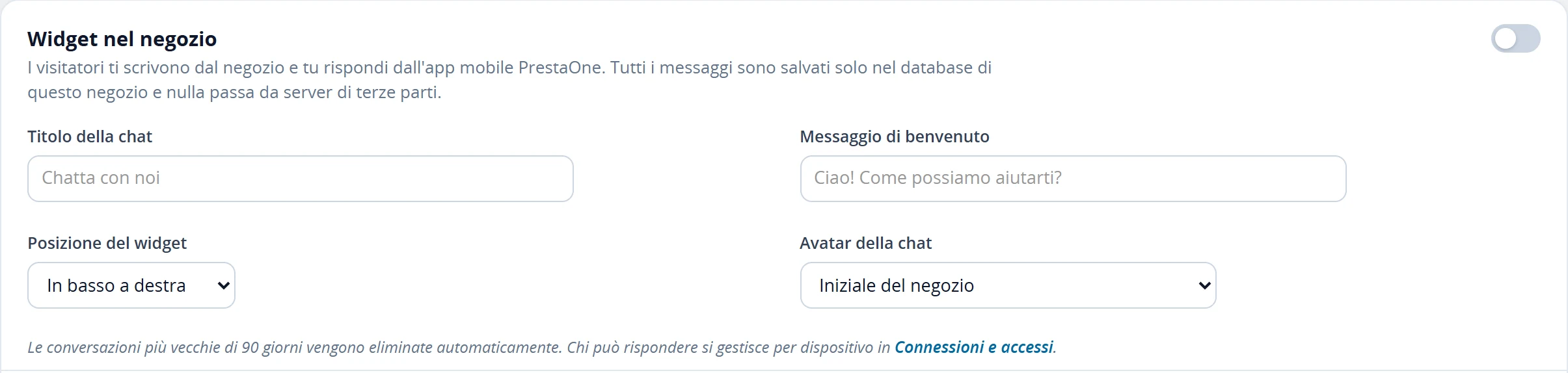 Queste impostazioni controllano il widget visibile ai visitatori. L'accesso alle risposte si gestisce a parte in «Connessioni e accessi». Ingrandisci ↗
Espandi Aspetto: colori e anteprima in tempo reale se vuoi modificare i colori del widget. Usa l'anteprima per verificare che titolo, fumetti dei messaggi e campo di testo restino leggibili. L'anteprima mostra l'aspetto; non è un test di conversazione reale.
Salva le impostazioni e attendi Impostazioni della chat dal vivo salvate. Poi apri il negozio vero e proprio per controllare la posizione sia su una pagina normale sia su una pagina prodotto.
3. Imposta orari di lavoro e messaggi di stato utili
In Orari di disponibilità e messaggi di stato decidi se l'indicatore di disponibilità deve seguire un orario.
- Controlla il fuso orario del negozio (store timezone) indicato sopra l'orario. Gli orari si intendono in quel fuso orario, non in quello del telefono.
- Attiva Usa gli orari di disponibilità se vuoi una disponibilità programmata. Seleziona i giorni lavorativi e imposta un orario di inizio e di fine per ogni giorno attivo. La fine deve essere successiva all'inizio nello stesso giorno; un singolo intervallo non può superare la mezzanotte.
- Scrivi un Messaggio negli orari di disponibilità che crei aspettative realistiche, per esempio «Il nostro team è qui fino alle 17:00».
- Scrivi un Messaggio fuori orario, per esempio «Lascia un messaggio. Ti risponderemo il prossimo giorno lavorativo».
- Salva. Confronta il messaggio mostrato sul negozio con il giorno e l'ora attuali nel fuso orario del negozio.
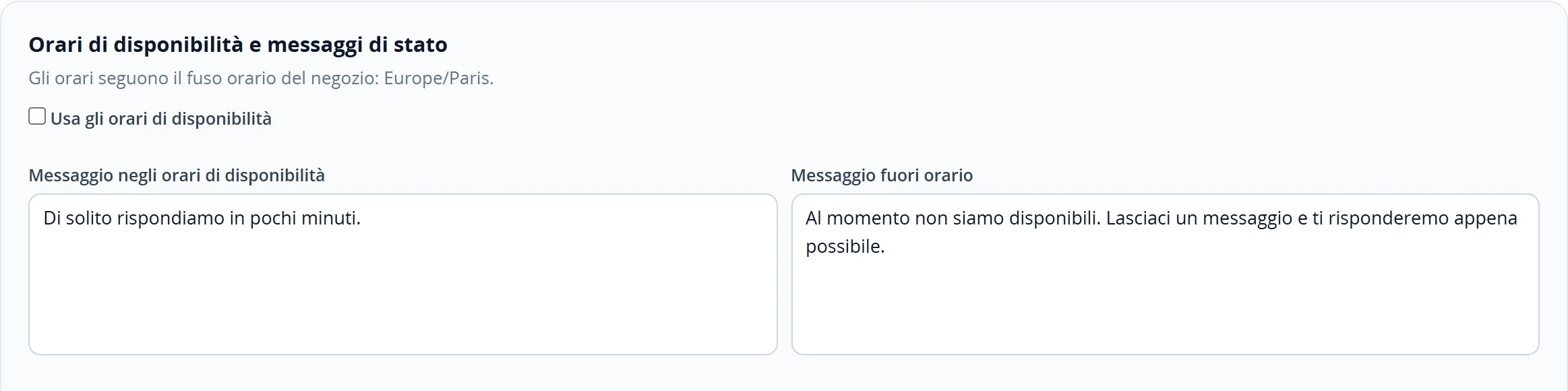 Attiva «Usa gli orari di disponibilità» per mostrare l'orario giornaliero. I due messaggi descrivono ai clienti la tua disponibilità. Ingrandisci ↗
Con gli orari di lavoro attivi, lo stato online o assente mostrato segue l'orario. Non dimostra che qualcuno abbia in mano il telefono in quel momento. Con l'orario disattivato, la disponibilità segue la presenza dei destinatari. Nessuna delle due modalità è un bot di risposta automatica: i messaggi dei clienti richiedono comunque una risposta umana.
Il testo fuori orario indica quando aspettarsi una risposta. È separato dai controlli di accesso al servizio che decidono se il widget può comparire.
4. Prepara le risposte rapide
Nelle impostazioni della live chat aggiungi risposte per le domande che ricevi più spesso, come tempi di consegna o resi. Ogni risposta rapida ha un'etichetta breve, il testo completo della risposta e un ordine di visualizzazione. Il modulo supporta fino a 10 risposte.
Usa etichette che il team riconosca subito: «Tempi di consegna» si sceglie più facilmente della prima frase di un messaggio lungo. Salva la risposta, poi apri una conversazione nell'app e verifica che compaia tra le Risposte rapide.
Selezionando una risposta rapida, il suo testo viene inserito nel campo di scrittura. Leggilo, adatta i dettagli specifici della situazione, poi invialo. Non inserire dati privati dei clienti nelle risposte rapide condivise.
5. Verifica una conversazione completa
Usa un visitatore di test e una casella che controlli tu. Un test utile segue lo stesso percorso di un cliente reale:
- Apri il negozio pubblico in una sessione del browser separata. Su una pagina prodotto apri il widget e invia una domanda di test facile da riconoscere.
- Sul telefono previsto seleziona lo stesso negozio e apri Chat dal vivo. Trova la nuova conversazione; qui il filtro Aperta è utile.
- Apri la conversazione e controlla la domanda del cliente e l'eventuale contesto del prodotto. Invia una breve risposta dal telefono.
- Torna sul negozio e verifica che la risposta sia visibile. Così controlli entrambe le direzioni.
- Al termine chiudi la conversazione nell'app, poi ritrovala in Chiusa. Riaprila se devi continuare lo scambio.
L'area Messaggi dell'app è per le discussioni del servizio clienti di PrestaShop; Chat dal vivo è per le conversazioni del widget sul negozio. Quando cerchi un messaggio di test, controlla la casella giusta.
Se ti servono avvisi anche quando l'app è in background, segui Configurare le notifiche sul telefono. Ricevere un messaggio con l'app aperta non verifica la consegna delle notifiche push in background.
Se il widget o le risposte non funzionano
| Sintomo | Primo controllo |
|---|---|
| L'interruttore del widget è attivo, ma il widget non compare | Leggi lo stato della live chat in Panoramica. Verifica che ci siano una connessione idonea e un destinatario selezionato prima di indagare sul tema. |
| Il modulo indica che lo stato del destinatario non è confermato | Ripristina la connessione e ricarica il modulo. Attivare e disattivare il widget più volte non ripara la sincronizzazione degli accessi. |
| Il widget compare solo nell'anteprima | Controlla il negozio reale, le impostazioni salvate e lo stato del modulo. Dopo un aggiornamento, se restano file obsoleti, chiedi all'amministratore del negozio di svuotare la cache generata da PrestaShop e dal tema. |
| Messaggio online o assente sbagliato | Controlla il fuso orario del negozio, i giorni attivi e l'orario. Un telefono in un altro fuso orario non cambia l'orario del negozio. |
| La conversazione esiste, ma un collega non riesce ad aprirla | Controlla Accesso alla chat dal vivo sulla connessione di quel dispositivo preciso e aggiorna l'app. |
| Il messaggio arriva nella casella, ma il telefono non avvisa | Controlla Notifiche push, il permesso del sistema operativo, Full immersion/Non disturbare e le restrizioni della batteria. I destinatari della live chat si gestiscono tramite l'accesso dei dispositivi nel modulo. |
Le conversazioni della chat non sono un archivio permanente dell'assistenza: il modulo elimina automaticamente le conversazioni più vecchie di 90 giorni. Conserva i dati aziendali che ti servono a lungo termine nel normale processo di assistenza del negozio.