Statistiche e privacy
Capire le statistiche
Leggi fatturato, conversioni, traffico e recupero con periodi, impostazioni e copertura dei dati coerenti.
Verificato il
In questa pagina
L'app combina i dati del negozio con il tracciamento sul negozio online. Fatturato e ordini ci possono essere anche quando il tracciamento dei visitatori è limitato; le misure su visitatori, canali e clienti di ritorno dipendono dai dati disponibili per quel periodo. Prima di confrontare due report, fai coincidere il contesto.
1. Fai coincidere negozio, periodo e filtri
Seleziona il negozio, apri Analisi e scegli l'intervallo di date che vuoi capire. Controlla l'etichetta del periodo prima di aprire Vendite, Traffico, Clienti, Conversioni o Carrelli abbandonati.
Quando fai un confronto con il back office di PrestaShop o con un altro report, usa lo stesso negozio, gli stessi limiti di date, fuso orario, valuta e criteri sugli ordini. Un giorno di calendario nel fuso orario del negozio può non essere finito nello stesso momento di un giorno sul tuo telefono. Controlla anche se uno dei report include tasse, spedizione, ordini non pagati o un periodo di confronto diverso.
Usa le etichette di confronto mostrate sullo schermo. Una variazione percentuale confronta il periodo attuale e quello di confronto visualizzati; non è una previsione. Un periodo attuale breve o un totale precedente basso possono produrre una variazione percentuale molto ampia.
2. Scegli cosa include il fatturato
In Impostazioni → Calcolo del fatturato imposta Includi IVA e Includi spedizione per il negozio selezionato. Dopo averli modificati, torna al report. L'impostazione cambia la presentazione del fatturato; non modifica ordini, fatture, aliquote fiscali né la contabilità del negozio.
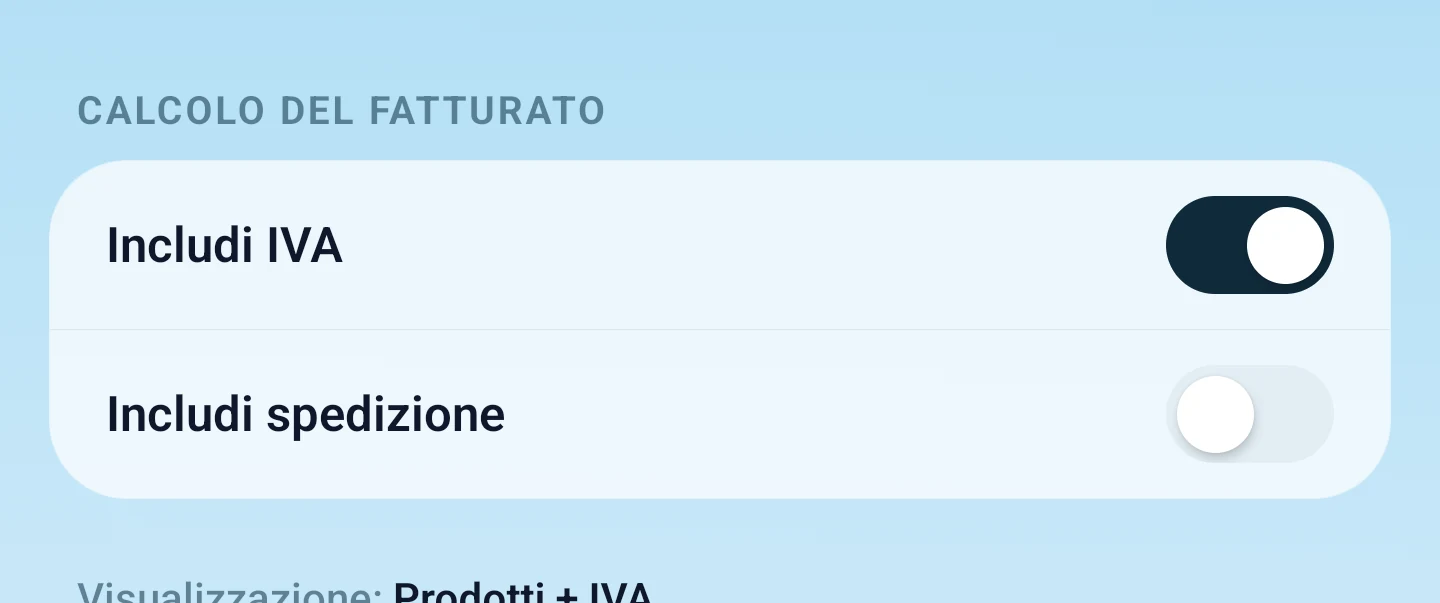 Scegli la stessa base per IVA e spedizione del report con cui stai facendo il confronto. Ingrandisci ↗
Il fatturato usa gli ordini confermati o pagati che PrestaShop considera validi. Gli sconti sui prodotti vengono sottratti. Queste sono le quattro combinazioni:
| Includi IVA | Includi spedizione | Base del fatturato |
|---|---|---|
| No | No | Prodotti meno sconti, IVA esclusa. |
| Sì | No | Prodotti meno sconti, IVA inclusa. |
| No | Sì | Prodotti meno sconti, più spedizione; tutto IVA esclusa. |
| Sì | Sì | Prodotti meno sconti, più spedizione; tutto IVA inclusa. |
Per esempio, immagina un ordine valido con 100 € di prodotti IVA esclusa, uno sconto di 10 € IVA esclusa, IVA al 20% su entrambi e una spedizione di 5 € IVA esclusa (6 € IVA inclusa). I quattro risultati qui sopra sono rispettivamente 90 €, 108 €, 95 € e 114 €. È un esempio di come si calcola la visualizzazione, non un consiglio sull'aliquota.
Numero di ordini e fatturato non si muovono per forza insieme. Un ordine appena effettuato e non ancora pagato può esistere senza contribuire al fatturato degli ordini validi. Quando un totale non torna, controlla lo stato di pagamento o di validità e gli importi dell'ordine in questione prima di cambiare gli interruttori del fatturato.
3. Leggi correttamente il funnel di conversione
Apri Analisi → Conversioni. Il funnel commerciale segue Carrelli → Checkout → Ordini. La sua conversione da carrello a ordine divide gli ordini per i carrelli con articoli. Non è automaticamente la stessa metrica di «ordini diviso tutti i visitatori del sito» di un altro strumento di analisi.
Tieni separate le popolazioni:
| Misura | Cosa tenere presente |
|---|---|
| Carrelli con articoli | Un'azione di acquisto, non ogni visita al negozio. |
| Checkout | L'avanzamento nel checkout; non prova che il pagamento sia stato completato. |
| Ordini | La creazione dell'ordine, con gli ordini pagati o validi indicati a parte dove mostrati. |
| Visitatori e tassi da visualizzazione a carrello | Dipendono dalla misurazione sul negozio e dalla copertura del consenso. Usano una popolazione diversa da quella dei totali commerciali. |
Il periodo selezionato raggruppa i carrelli in base a quando è stato aggiunto il primo articolo. I conteggi di checkout e ordini includono solo quei carrelli, se l'evento corrispondente è avvenuto entro la fine di quel periodo. Per esempio, un carrello che ha ricevuto il primo articolo ieri ed è diventato un ordine oggi non fa parte del funnel commerciale di oggi. Anche un ordine arrivato dopo la fine del periodo selezionato non viene contato nel funnel di quel periodo. Per questo gli ordini del funnel possono essere diversi dagli ordini PrestaShop creati nelle stesse date. Non interpretare ogni differenza tra due fasi vicine come un errore tecnico del checkout.
4. Capisci il traffico e la copertura del consenso
Apri Analisi → Traffico per vedere i dati disponibili su visitatori e acquisizione. Se visitatori o canali non sono disponibili, controlla Modulo → Privacy prima di concludere che il negozio non abbia traffico.
In modalità Prima il consenso i visitatori senza consenso alle statistiche non hanno un identificativo di visitatore o di sessione. I totali commerciali funzionano comunque. La modalità Statistiche fornisce una sessione di prima parte di breve durata prima del consenso. Statistiche complete attiva identificativi persistenti per impostazione predefinita, ma elimina i cookie di statistica di PrestaOne dopo un rifiuto esplicito o la revoca del consenso.
Queste scelte cambiano ciò che si può misurare. Non ricreano le visite precedenti che non sono mai state registrate. Un cambio di modalità, la data di installazione del modulo, uno script mancante sul negozio, un consenso rifiutato o un'integrazione di consenso non supportata possono limitare i confronti nel tempo. Considera i messaggi sulla copertura e sui dati non disponibili come parte del report.
Usa Configurare tracciamento e consenso per la configurazione e la verifica vere e proprie. Non attivare una modalità più ampia solo per far sembrare completo un grafico.
5. Distingui i carrelli abbandonati dal fatturato recuperato
Apri Analisi → Carrelli abbandonati per l'attività sui carrelli e i dettagli di ogni carrello. La configurazione dei promemoria e i risultati degli invii si trovano nella scheda Recupero carrelli abbandonati del modulo.
Un carrello abbandonato non coincide con un destinatario email idoneo. Un carrello può non avere un indirizzo email, non rispettare la tua regola sul pubblico o sul valore minimo, essere troppo recente, cadere nella fascia di silenzio o essere già diventato un ordine. Allo stesso modo, un promemoria registrato come inviato non prova che sia arrivato nella casella o abbia generato una vendita.
Il report del recupero attribuisce gli ordini pagati o validi che rientrano nella sua finestra di attribuzione di 14 giorni. Confronta le etichette di ogni scheda di risultato: «oggi» e un risultato mobile su più giorni sono periodi diversi. Anche il valore recuperato e il calcolo del fatturato che hai scelto per la panoramica possono avere basi diverse, quindi non aspettarti che tutti i riepiloghi siano intercambiabili.
Usa la guida al recupero quando confronti promemoria, ordini recuperati e valore recuperato.
6. Considera le previsioni sulle scorte come stime
Trova Scorte da tenere d'occhio nella Panoramica. Usa i segnali sulle vendite recenti e sulle scorte per individuare i prodotti che richiedono attenzione, poi controlla il prodotto o la combinazione prima di riordinare la merce.
La domanda prevista o il tempo che resta prima dell'esaurimento delle scorte dipendono dalle vendite passate e dalle scorte attuali. Promozioni, stagionalità, rifornimenti e modifiche ai prodotti possono rendere il futuro diverso da quella storia. Una stima mancante non promette scorte illimitate e una previsione non è un ordine d'acquisto.
Quando due report continuano a non coincidere
Annota un confronto concreto: negozio, intervallo di date, fuso orario, valuta, scelte su IVA e spedizione, valori mostrati e nomi esatti delle metriche. Controlla gli ordini o i carrelli sottostanti per quello stesso ambito. Se la differenza resta inspiegata, invia queste impostazioni e un esempio ritagliato e anonimizzato tramite Assistenza. Evita di inviare un'esportazione completa di clienti o ordini quando basta un piccolo esempio a spiegare il problema.