Kundenkommunikation
Live-Chat einrichten
Festlegen, wer antworten darf, Chat-Widget und Öffnungszeiten konfigurieren und dann eine komplette Unterhaltung testen.
Geprüft am
Auf dieser Seite
Der Live-Chat blendet ein Chat-Fenster in Ihrem Shop ein und stellt die Unterhaltungen berechtigten Geräten in der PrestaOne-App zu. Die Einrichtung ist erst abgeschlossen, wenn ein Kunde eine Nachricht senden und der vorgesehene Empfänger antworten kann. Ein eingeschalteter Widget-Schalter allein reicht dafür nicht.
Sie benötigen einen verbundenen Shop. Halten Sie das Modul im Backoffice geöffnet und das Smartphone des Empfängers bereit.
1. Festlegen, wer antwortet
Öffnen Sie im Modul Verbindungen & Zugriff. Suchen Sie das Gerät jedes vorgesehenen Empfängers, aktivieren Sie Live-Chat-Zugriff und speichern Sie. Warten Sie, bis die Aktualisierung der Berechtigungen abgeschlossen ist.
Mindestens eine Verbindung muss tatsächlichen Zugriff auf den Dienst haben. Meldet das Modul keinen aktiven Empfänger, keine aktive Verbindung oder einen unbestätigten Empfängerstatus, klären Sie diesen Status, bevor Sie das Aussehen des Widgets anpassen. Das Widget im Shop kann verborgen bleiben, obwohl sein gespeicherter Schalter eingeschaltet ist.
Alle berechtigten Empfänger teilen sich denselben Posteingang. Sprechen Sie ab, wer eingehende Unterhaltungen beantwortet, damit nicht zwei Personen widersprüchliche Antworten senden. Jede Person sollte ihr eigenes PrestaOne-Konto verwenden.
2. Chat-Widget aktivieren und beschriften
Öffnen Sie im Modul die Registerkarte Live-Chat. Schalten Sie unter Chat-Widget im Shop das Widget ein und legen Sie die Texte fest, die Besucher sehen:
| Einstellung | So nutzen Sie sie |
|---|---|
| Chat-Titel | Die Überschrift im Chat-Fenster, etwa „Kundenservice“. |
| Begrüßungsnachricht | Eine kurze Einladung, die erklärt, wobei Besucher fragen können. |
| Position des Widgets | Wählen Sie die Ecke im Shop, in der das Widget weder Kasse noch Einwilligungsbanner oder Bedienelemente zur Barrierefreiheit verdeckt. |
| Chat-Avatar | Wählen Sie eine der verfügbaren Avatar-Optionen; prüfen Sie ein eigenes Bild in der kleinen angezeigten Größe. |
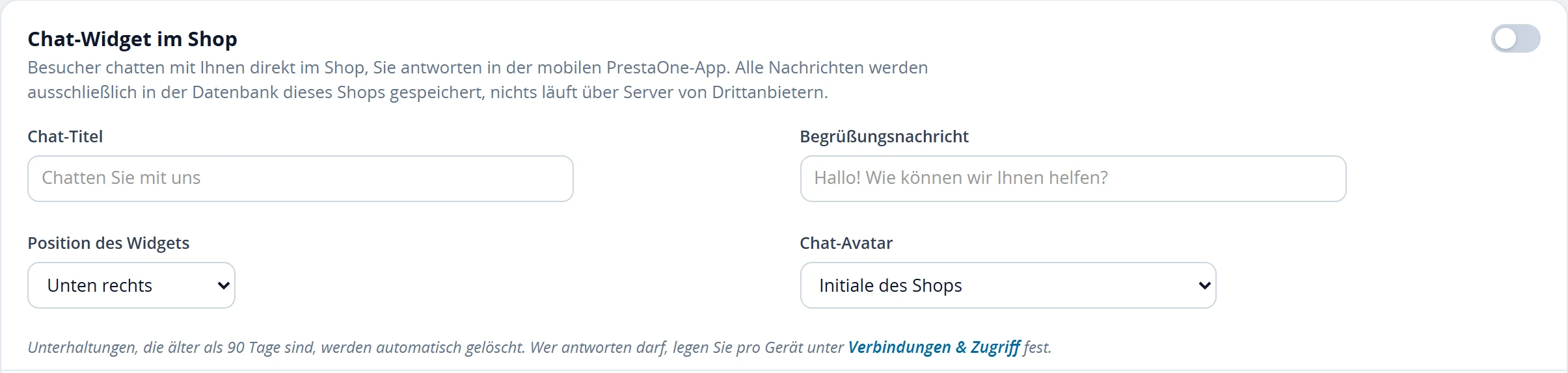 Diese Einstellungen steuern das Widget, das Besucher sehen. Wer antworten darf, legen Sie getrennt unter „Verbindungen & Zugriff“ fest. Vergrößern ↗
Klappen Sie Darstellung: Farben und Live-Vorschau auf, wenn Sie die Farben des Widgets anpassen möchten. Prüfen Sie in der Vorschau, ob Titel, Nachrichtenblasen und Eingabefeld gut lesbar bleiben. Die Vorschau zeigt nur das Aussehen und ersetzt keinen Test mit einer echten Unterhaltung.
Speichern Sie die Einstellungen und warten Sie auf Live-Chat-Einstellungen gespeichert. Öffnen Sie dann den echten Shop und prüfen Sie die Position auf einer normalen Seite und auf einer Artikelseite.
3. Öffnungszeiten und hilfreiche Statusmeldungen festlegen
Legen Sie unter Öffnungszeiten und Statusnachrichten fest, ob die Verfügbarkeitsanzeige einem Zeitplan folgen soll.
- Prüfen Sie die store timezone, die über dem Zeitplan angezeigt wird. Alle Zeiten gelten in dieser Zeitzone, nicht in der Zeitzone des Smartphones.
- Aktivieren Sie Öffnungszeiten verwenden, wenn die Verfügbarkeit einem Zeitplan folgen soll. Wählen Sie die Arbeitstage und legen Sie für jeden aktivierten Tag Beginn und Ende fest. Das Ende muss am selben Tag nach dem Beginn liegen; ein einzelner Zeitraum kann nicht über Mitternacht reichen.
- Schreiben Sie eine Nachricht während der Öffnungszeiten, die realistische Erwartungen weckt, zum Beispiel „Unser Team ist bis 17:00 Uhr für Sie da“.
- Schreiben Sie eine Nachricht außerhalb der Öffnungszeiten, zum Beispiel „Hinterlassen Sie uns eine Nachricht. Wir antworten am nächsten Werktag.“
- Speichern Sie. Vergleichen Sie die im Shop angezeigte Meldung mit dem aktuellen Tag und der Uhrzeit in der Zeitzone des Shops.
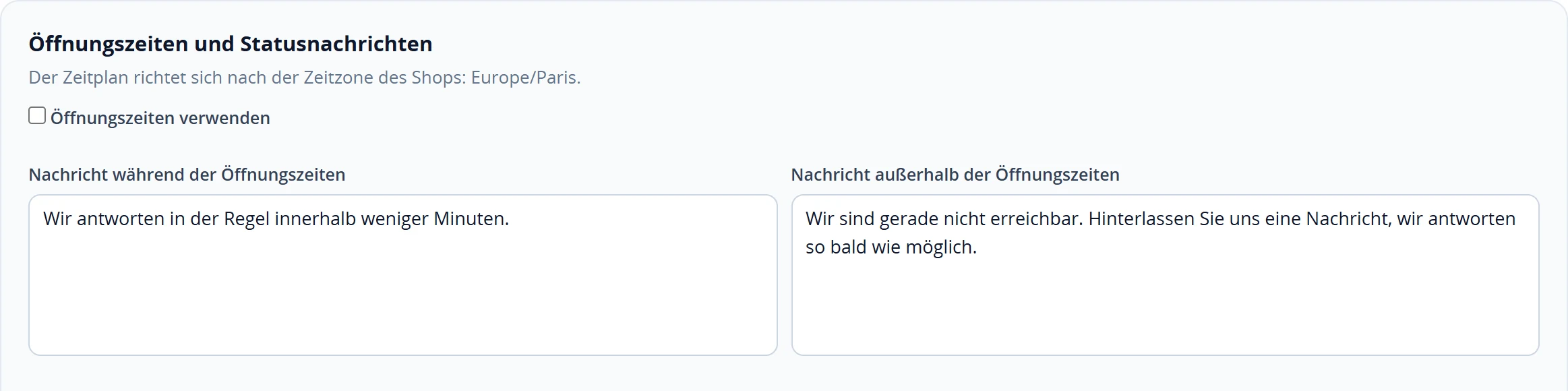 Schalten Sie „Öffnungszeiten verwenden“ ein, um den Wochenplan einzublenden. Die beiden Meldungen zeigen Kunden, wann Sie erreichbar sind. Vergrößern ↗
Bei aktivierten Öffnungszeiten folgt der angezeigte Status (online oder abwesend) dem Zeitplan. Er beweist nicht, dass gerade jemand das Smartphone in der Hand hat. Ist der Zeitplan deaktiviert, richtet sich die Verfügbarkeit nach der Anwesenheit der Empfänger. Keiner der beiden Modi ist ein automatischer Antwort-Bot: Nachrichten von Kunden brauchen weiterhin eine Antwort von einem Menschen.
Der Text außerhalb der Öffnungszeiten sagt, wann eine Antwort zu erwarten ist. Er hat nichts mit den Prüfungen des Dienstzugriffs zu tun, die entscheiden, ob das Widget überhaupt erscheinen darf.
4. Schnellantworten vorbereiten
Legen Sie in den Live-Chat-Einstellungen Antworten für Fragen an, die Sie häufig beantworten, etwa zu Lieferzeiten oder Rücksendungen. Jede Schnellantwort hat eine kurze Bezeichnung, einen vollständigen Antworttext und eine Reihenfolge. Das Modul unterstützt bis zu 10 Antworten.
Verwenden Sie Bezeichnungen, die Ihr Team auf einen Blick erkennt: „Lieferzeiten“ ist leichter auszuwählen als der erste Satz einer langen Nachricht. Speichern Sie die Antwort, öffnen Sie dann in der App eine Unterhaltung und prüfen Sie, ob sie in der Auswahl der Schnellantworten erscheint.
Wenn Sie eine Schnellantwort auswählen, wird ihr Text in das Eingabefeld eingefügt. Lesen Sie ihn, passen Sie Details an die jeweilige Situation an und senden Sie ihn dann. Schreiben Sie keine vertraulichen Kundendaten in gemeinsam genutzte Schnellantworten.
5. Komplette Unterhaltung testen
Verwenden Sie einen Testbesucher und ein Postfach, auf das Sie Zugriff haben. Ein aussagekräftiger Test folgt demselben Weg wie ein echter Kunde:
- Öffnen Sie den öffentlichen Shop in einer separaten Browsersitzung. Öffnen Sie auf einer Artikelseite das Widget und senden Sie eine gut erkennbare Testfrage.
- Wählen Sie auf dem vorgesehenen Smartphone denselben Shop und öffnen Sie Live-Chat. Suchen Sie die neue Unterhaltung; dabei hilft der Filter Offen.
- Öffnen Sie die Unterhaltung und prüfen Sie die Frage des Kunden sowie gegebenenfalls den angezeigten Artikelbezug. Senden Sie vom Smartphone eine kurze Antwort.
- Kehren Sie zum Shop zurück und prüfen Sie, ob die Antwort sichtbar ist. So testen Sie beide Richtungen.
- Schließen Sie die Unterhaltung danach in der App und suchen Sie sie unter Geschlossen. Öffnen Sie sie erneut, wenn Sie das Gespräch fortsetzen möchten.
Der Bereich Nachrichten der App ist für Kundenservice-Nachrichten aus PrestaShop gedacht, Live-Chat für Unterhaltungen aus dem Chat-Widget im Shop. Suchen Sie eine Testnachricht im richtigen Posteingang.
Möchten Sie auch Benachrichtigungen erhalten, während die App im Hintergrund läuft, folgen Sie Benachrichtigungen auf dem Smartphone einrichten. Dass eine Nachricht bei geöffneter App ankommt, bestätigt noch nicht die Zustellung von Push-Benachrichtigungen im Hintergrund.
Wenn Widget oder Antworten nicht funktionieren
| Symptom | Zuerst prüfen |
|---|---|
| Der Widget-Schalter ist eingeschaltet, aber kein Widget erscheint | Lesen Sie den Live-Chat-Status unter Übersicht. Prüfen Sie, ob es eine berechtigte Verbindung und einen ausgewählten Empfänger gibt, bevor Sie das Theme untersuchen. |
| Das Modul meldet einen unbestätigten Empfängerstatus | Stellen Sie die Verbindung wieder her und laden Sie das Modul neu. Das Widget immer wieder aus- und einzuschalten, repariert die Synchronisierung des Zugriffs nicht. |
| Das Widget erscheint nur in der Vorschau | Prüfen Sie den echten Shop, die gespeicherten Einstellungen und den Modulstatus. Bleiben nach einem Update veraltete Dateien sichtbar, bitten Sie den Shop-Administrator, die von PrestaShop bzw. dem Theme erzeugten Caches zu leeren. |
| Falsche Meldung für online oder abwesend | Prüfen Sie die Zeitzone des Shops, die aktivierten Tage und den Zeitplan. Ein Smartphone in einer anderen Zeitzone ändert den Zeitplan des Shops nicht. |
| Die Unterhaltung existiert, aber ein Kollege kann sie nicht öffnen | Prüfen Sie Live-Chat-Zugriff für genau diese Geräteverbindung und aktualisieren Sie die App. |
| Die Nachricht erscheint im Posteingang, aber das Smartphone meldet nichts | Prüfen Sie Push-Benachrichtigungen, die Berechtigung des Betriebssystems, Fokus bzw. Nicht stören und Akku-Einschränkungen. Wer Live-Chat-Nachrichten erhält, steuern Sie über den Gerätezugriff im Modul. |
Chat-Unterhaltungen sind kein dauerhaftes Support-Archiv: Das Modul löscht Unterhaltungen, die älter als 90 Tage sind, automatisch. Bewahren Sie Geschäftsunterlagen, die Sie langfristig benötigen, so auf, wie Sie es im Kundenservice Ihres Shops üblicherweise tun.