Kundenkommunikation
Abgebrochene Warenkörbe zurückgewinnen
Eine Erinnerungsserie mit passender Zielgruppe, Zeitplan, Texten und Rabatten aufbauen, dann Zustellung und Ergebnisse prüfen.
Geprüft am
Auf dieser Seite
Die Rückgewinnung abgebrochener Warenkörbe sendet Erinnerungs-E-Mails aus Ihrem PrestaShop-Shop an berechtigte Kunden, die einen Warenkorb ohne Bestellung zurückgelassen haben. Die Kampagne wird im Modul eingerichtet, auf dem Smartphone sehen Sie sich Warenkörbe und Ergebnisse an. Damit automatische Erinnerungen laufen, muss die App auf Ihrem Smartphone nicht geöffnet bleiben.
Legen Sie Zielgruppe und Ablauf fest, bevor Sie die Kampagne aktivieren. Sie benötigen einen verbundenen Shop mit aktivem Zugriff auf die Rückgewinnung und einen funktionierenden E-Mail-Versand in PrestaShop.
1. E-Mail-Versand und Dienst prüfen
Öffnen Sie im Modul Abgebrochene Warenkörbe. Zeigt es eine Warnung zum Zugriff oder zur Synchronisierung, klären Sie diese zuerst. Gespeicherte Kampagneneinstellungen können sichtbar bleiben, während der Versand pausiert ist.
Prüfen Sie den normalen E-Mail-Versand Ihres Shops in den E-Mail-Einstellungen von PrestaShop. Die Rückgewinnung nutzt den E-Mail-Versand des Shops. Ein Problem mit SMTP oder der Absenderdomain lässt sich nicht durch eine Einstellung auf dem Smartphone beheben.
Planen Sie vor dem Bearbeiten eine kurze Abfolge, zum Beispiel eine erste Erinnerung, eine spätere Nachfass-E-Mail und optional eine letzte Erinnerung. Sie können auch weniger als drei Schritte aktivieren. Rabatte sind optional.
2. Zielgruppe und Kampagnenregeln festlegen
Konfigurieren Sie unter Kampagnenregeln Folgendes:
| Einstellung | Bedeutung und Entscheidung |
|---|---|
| Zielgruppe | Alle identifizierten Kunden umfasst berechtigte Kunden, deren E-Mail-Adresse der Shop kennt. Nur Newsletter-Abonnenten beschränkt die Zielgruppe auf Kunden, die als Newsletter-Abonnenten markiert sind. Wählen Sie die Zielgruppe, die zu den Regeln Ihres Shops für die Kundenkommunikation passt. |
| Mindestwert des Warenkorbs | Warenkörbe unter diesem Betrag werden übersprungen. Der Betrag gilt in der Standardwährung des Shops; andere Währungen werden für den Vergleich umgerechnet. |
| Absender / Shopname | Der Shopname, der in der E-Mail angezeigt wird. Er ersetzt nicht die Absenderadresse oder den E-Mail-Versand, die in PrestaShop konfiguriert sind. |
| Ruhezeiten | Ein Zeitfenster, in dem keine automatischen Erinnerungen den Shop verlassen sollen. Wird eine Erinnerung in diesem Zeitfenster fällig, wird sie später gesendet und nicht zur eigentlich geplanten Stunde. |
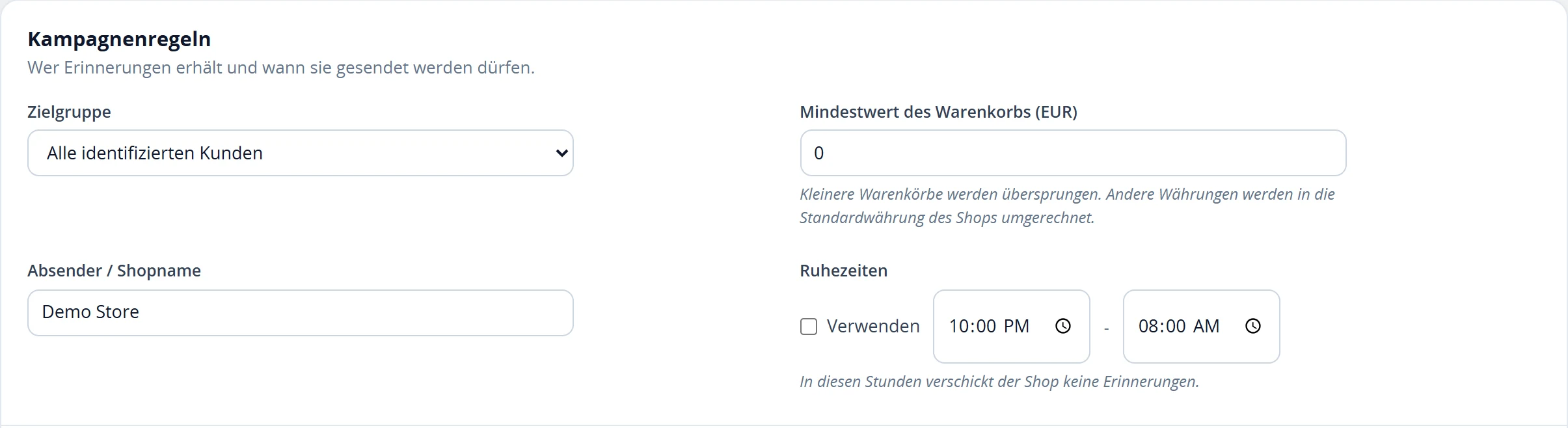 Legen Sie fest, wer Erinnerungen erhalten darf und wann automatischer Versand erlaubt ist, bevor Sie die E-Mail-Serie bearbeiten. Vergrößern ↗
Ein anonymer Warenkorb ohne E-Mail-Adresse des Kunden kann keine Erinnerung erhalten. Kunden, die sich von Warenkorb-Erinnerungen abgemeldet haben, sind ausgeschlossen. Die Zielgruppen-Einstellung einer Kampagne ist ein Filter im Produkt. Sie ersetzt keine Einwilligung zum Versand von Marketing-Nachrichten.
3. Zeitplan der Erinnerungen festlegen
Klappen Sie unter E-Mail-Abfolge die Abschnitte Erste Erinnerung, Zweite Erinnerung und Letzte Erinnerung auf. Aktivieren Sie jeden Schritt, den Sie nutzen möchten, und legen Sie Senden nach (Stunden) fest.
Jede Verzögerung wird ab dem Zeitpunkt gemessen, an dem der Warenkorb abgebrochen wurde, nicht ab der vorherigen E-Mail. Eine Abfolge von 1, 24 und 72 bedeutet etwa eine Stunde, einen Tag und drei Tage nach dem Abbruch. Sie bedeutet nicht weitere 24 Stunden nach der ersten und weitere 72 Stunden nach der zweiten Nachricht.
Die Verzögerungen aktivierter Schritte müssen ansteigen, und jede Verzögerung kann zwischen 1 und 336 Stunden liegen. Deaktivieren Sie jeden Schritt, den Sie nicht senden möchten. Lassen Sie keinen aktivierten Schritt mit unfertiger Nachricht stehen.
 Zeitpunkt und Rabatt gehören jeweils zu einer einzelnen Erinnerung. Die Werte im Screenshot sind ein Beispiel, keine empfohlenen Standardwerte. Vergrößern ↗
Die automatische Verarbeitung, Ruhezeiten und Berechtigungsprüfungen beeinflussen den tatsächlichen Versandzeitpunkt. Betrachten Sie die eingestellte Stunde als frühesten Zeitpunkt, zu dem die Erinnerung fällig wird, nicht als Garantie für die Zustellung im Posteingang auf die Minute genau.
In Modulversion 1.8.5: Automatische Erinnerungen für denselben Warenkorb warten mindestens 20 Stunden nach dem vorherigen Versandversuch, auch wenn dessen Ergebnis unklar war. Die Einstellungen akzeptieren unter Umständen eine kürzere Abfolge, die nächste E-Mail wartet aber diesen Mindestabstand ab. Außerdem hat jeder Schritt ein Zeitfenster von 72 Stunden nach seiner eingestellten Verzögerung. Ist dieses Fenster vorbei, wird der Schritt übersprungen. Sind beim Wiederaufnehmen des Versands bereits mehrere Schritte fällig, wird der späteste berechtigte Schritt gewählt, statt alle verpassten E-Mails auf einmal zu senden. Eine Abfolge von 1, 2 und 3 Stunden erzeugt in Version 1.8.5 daher keine drei stündlichen E-Mails. Weicht der Zeitpunkt von Ihren Einstellungen ab, prüfen Sie die installierte Version in der Modul-Verwaltung von PrestaShop.
4. Entscheiden, ob Sie einen Rabatt anbieten
Setzen Sie Discount (%) auf 0 für eine Erinnerung ohne Angebot. Verwenden Sie Rabatte in späteren Erinnerungen, müssen diese gleich bleiben oder steigen. Das Modul lehnt einen niedrigeren Rabatt in einem späteren aktivierten Schritt ab.
Klappen Sie Gutscheinregeln: gelten nur für Erinnerungen mit Rabatt auf und prüfen Sie:
- Präfix des Gutscheincodes: Buchstaben und Ziffern, an denen Sie Gutscheine aus der Rückgewinnung erkennen.
- Gültigkeit des Gutscheins (Tage): wie lange der erzeugte Gutschein einlösbar ist.
- Mindestbestellwert für den Gutschein: der Mindestbestellwert, ab dem er eingelöst werden kann.
- Mit anderen Gutscheinen kombinierbar: ob zusätzlich ein weiterer Gutschein verwendet werden darf.
Gleichen Sie diese Regeln mit dem Angebot in der E-Mail ab. Eine Nachricht, die „10 % Rabatt auf jede Bestellung“ verspricht, wäre irreführend, wenn Sie einen Mindestbestellwert eingestellt haben. Ein gültiger Gutschein aus der Rückgewinnung bringt keine Bestellung durch die Kasse, wenn Artikel nicht vorrätig sind oder die Bestellung aus anderen Gründen ungültig ist.
5. Jede E-Mail in der richtigen Sprache schreiben
Wählen Sie Sprache der E-Mail-Vorlagen und laden Sie diese Sprache, bevor Sie bearbeiten. Speichern Sie Ihre aktuellen Änderungen, bevor Sie die Sprache wechseln, denn beim Laden einer anderen Sprache werden die aktuell angezeigten Vorlagenfelder ersetzt.
Füllen Sie für jede aktivierte Erinnerung Betreff, Überschrift, Nachricht und Button-Text aus. Stimmen Sie die Nachricht auf den Zeitpunkt und das Angebot dieser Erinnerung ab. Die erste Nachricht kann dem Kunden einfach den Weg zurück zum Warenkorb zeigen. Eine letzte Nachricht sollte keine Frist erfinden, die der eingestellte Gutschein gar nicht hat.
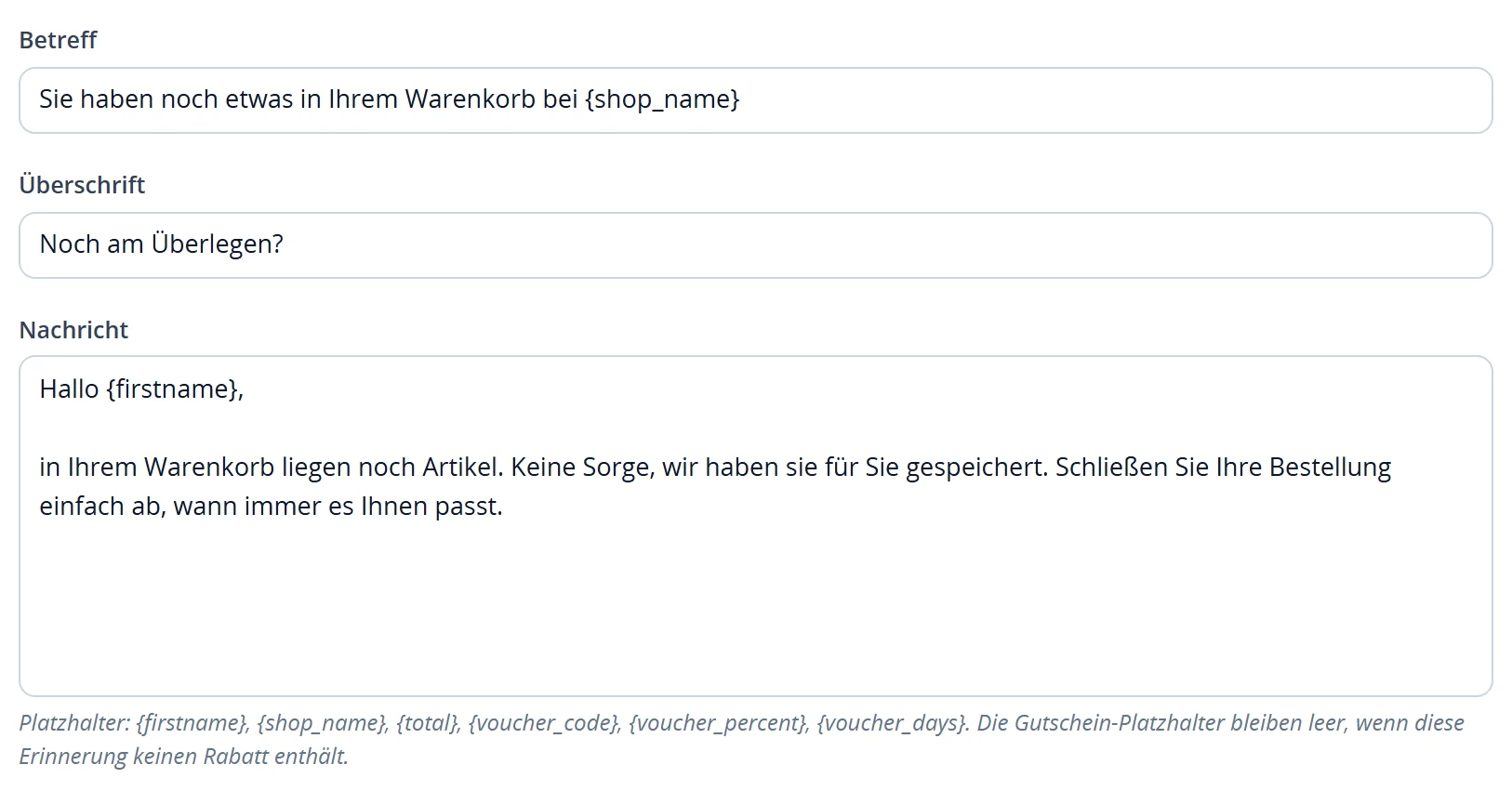 Verwenden Sie die Vorlagenfelder und die unterstützten Platzhalter. Die Nachricht sollte zum Zeitpunkt und zu den Gutscheinregeln dieses Schritts passen. Vergrößern ↗
Verfügbare Platzhalter sind {firstname}, {shop_name}, {total}, {voucher_code}, {voucher_percent} und {voucher_days}. Übernehmen Sie die Namen exakt, einschließlich der geschweiften Klammern. In einer Erinnerung ohne Rabatt bleiben die Gutschein-Platzhalter leer. Der Text muss deshalb auch ohne sie stimmig sein.
Prüfen Sie die Vorschau für jeden aktivierten Schritt und jede Shopsprache, die Sie nutzen möchten. Das Auswählen einer Sprache zum Bearbeiten übersetzt Ihre eigene Nachricht nicht in die anderen Sprachen.
6. Speichern und gezielt testen
- Speichern Sie die Kampagne und warten Sie auf Kampagne für abgebrochene Warenkörbe gespeichert.
- Öffnen Sie Werkzeuge: Test-E-Mail und manuelle Erinnerung. Wählen Sie unter Test-E-Mail senden eine Erinnerung aus und geben Sie eine E-Mail-Adresse ein, auf die Sie Zugriff haben.
- Wählen Sie Test senden und prüfen Sie in der empfangenen E-Mail Betreff, Shopnamen, Text, Formatierung und Schaltfläche. Fehlt die E-Mail, sehen Sie auch im Spam-Ordner nach.
- Wiederholen Sie das für die aktivierten Schritte und die relevanten Sprachvorlagen, besonders für solche mit Gutschein-Platzhaltern.
- Ist die Kampagne fertig, aktivieren Sie Automatische Warenkorb-Erinnerungen und speichern Sie. Öffnen Sie die Registerkarte erneut, um den gespeicherten Zustand zu bestätigen, und prüfen Sie, dass keine Warnung zum Dienstzugriff mehr angezeigt wird.
Eine erfolgreiche Test-E-Mail bestätigt den E-Mail-Versand und die Vorlage. Sie beweist nicht, dass ein echter Warenkorb die Bedingungen der Kampagne für Zielgruppe, Wert, Zeitpunkt und Dienstzugriff erfüllt. Prüfen Sie dafür separat einen berechtigten Test-Warenkorb, wenn Sie die automatische Rückgewinnung kontrollieren.
Manuelle Erinnerung senden ist ein echter Versand an den Kunden eines Warenkorbs, keine Vorschau der Vorlage. Er verwendet eine Warenkorb-ID und den ausgewählten oder nächsten verfügbaren Schritt. Nutzen Sie ihn nur, wenn Sie diesen Empfänger wirklich kontaktieren möchten. An anonyme oder abgemeldete Kunden kann damit nicht gesendet werden, und ein bereits gesendeter Schritt lässt sich damit nicht beliebig wiederholen.
7. Warenkörbe und Ergebnisse prüfen
Öffnen Sie in der App Analysen → Abgebrochene Warenkörbe und sehen Sie sich einen Warenkorb an, um die verfügbaren Informationen zu Warenkorb und Erinnerungen zu prüfen. Im Modul kontrollieren Sie die Aktivität über die Kampagnenübersicht und die Zähler.
Achten Sie auf die Zeiträume, die bei den Zählern angegeben sind. Heute gesendete Erinnerungen, Heute zurückgewonnene Warenkörbe und Zurückgewonnener Umsatz, 30 Tage beziehen sich nicht auf denselben Zeitraum.
Als zurückgewonnen gilt ein Warenkorb nur, wenn ihm eine gültige bzw. bezahlte Bestellung zugeordnet wird. Eine gesendete, geöffnete oder angeklickte E-Mail ist noch kein zurückgewonnener Verkauf. Die Zuordnung zur Rückgewinnung nutzt ein Zeitfenster von 14 Tagen. Der zurückgewonnene Umsatz ist außerdem eine andere Kennzahl als der aktuelle Wert aller abgebrochenen Warenkörbe.
Warum eine Erinnerung nicht gesendet wird
Gehen Sie diese Prüfungen der Reihe nach durch:
- Kampagne und Schritt: Automatische Erinnerungen sind aktiviert, mindestens ein Schritt ist aktiviert und die Einstellungen wurden gespeichert.
- Dienstzugriff: Das Modul zeigt keine Warnung zum Zugriff auf die Rückgewinnung oder zur Synchronisierung. Auch die manuelle Erinnerung erfordert Dienstzugriff.
- Kunde und Warenkorb: Es gibt eine verwendbare E-Mail-Adresse des Kunden, der Kunde hat sich nicht abgemeldet, die Regeln für Zielgruppe und Wert treffen zu, und aus dem Warenkorb ist keine Bestellung geworden. Die automatische Rückgewinnung bevorzugt den neuesten berechtigten Warenkorb des Kunden.
- Zeitpunkt: Die gewählte Verzögerung ist erreicht, Ruhezeiten blockieren den Versand gerade nicht, der Schritt liegt noch in seinem Zeitfenster von 72 Stunden und wurde noch nicht gesendet. Rechnen Sie in Modul 1.8.5 außerdem mit mindestens 20 Stunden seit dem vorherigen Versandversuch für denselben Warenkorb.
- E-Mail-Zustellung: Eine Test-E-Mail lässt sich über den konfigurierten E-Mail-Versand des Shops zustellen. „Gesendet“ garantiert nicht, dass der E-Mail-Anbieter des Empfängers die Nachricht in den Posteingang einsortiert.
Erklären diese Prüfungen das Ergebnis nicht, senden Sie dem Support den Kampagnenstatus, den Schritt, den erwarteten Versandzeitpunkt und den genauen Fehler. Entfernen Sie Kundendaten und Rückgewinnungslinks aus Screenshots.