Communication client
Configurer la relance des paniers abandonnés
Créez une séquence de relances avec la bonne cible, le bon délai, les bons messages et les bonnes réductions, puis vérifiez l’envoi et les résultats.
Vérifié le
Sur cette page
La relance des paniers abandonnés envoie, depuis votre boutique PrestaShop, des e-mails de relance aux clients éligibles qui ont quitté un panier sans finaliser leur commande. La campagne se configure dans le module ; le téléphone sert à consulter les paniers et les résultats. L’application n’a pas besoin de rester ouverte sur votre téléphone pour que les relances automatiques fonctionnent.
Définissez l’audience et la séquence avant d’activer la campagne. Il vous faut une boutique connectée disposant d’un accès actif aux relances et une configuration d’e-mail PrestaShop qui fonctionne.
1. Vérifier l’envoi des e-mails et l’état du service
Ouvrez Relance des paniers abandonnés dans le module. Si un avertissement d’accès ou de synchronisation s’affiche, commencez par le résoudre. Les paramètres enregistrés de la campagne peuvent rester visibles alors que l’envoi est suspendu.
Vérifiez l’envoi normal des e-mails de la boutique dans les paramètres d’e-mail de PrestaShop. Les relances utilisent le transport d’e-mails de la boutique ; aucun réglage sur le téléphone ne peut corriger un problème de SMTP ou de domaine d’expédition.
Prévoyez une séquence courte avant de commencer. Par exemple : une première relance, une relance de suivi plus tard et une relance finale facultative. Vous pouvez activer moins de trois étapes. Les réductions sont facultatives.
2. Choisir l’audience et les règles de la campagne
Dans Règles de la campagne, configurez les éléments suivants :
| Paramètre | Signification et choix |
|---|---|
| Destinataires | Tous les clients identifiés inclut les clients éligibles dont la boutique connaît l’adresse e-mail. Abonnés à la newsletter uniquement limite l’audience aux clients inscrits à la newsletter. Choisissez l’audience adaptée à la politique de communication client de votre boutique. |
| Montant minimum du panier | Les paniers en dessous de ce montant sont ignorés. Le montant est exprimé dans la devise par défaut de la boutique ; les autres devises sont converties pour la comparaison. |
| Nom de l’expéditeur / de la boutique | Le nom de la boutique utilisé dans la présentation de l’e-mail. Il ne remplace pas l’adresse d’expédition ni le transport d’e-mails configurés dans PrestaShop. |
| Heures sans envoi | Une plage horaire pendant laquelle aucune relance automatique ne doit partir de la boutique. Une relance qui arrive à échéance pendant cette plage est retardée au lieu de partir à l’heure prévue. |
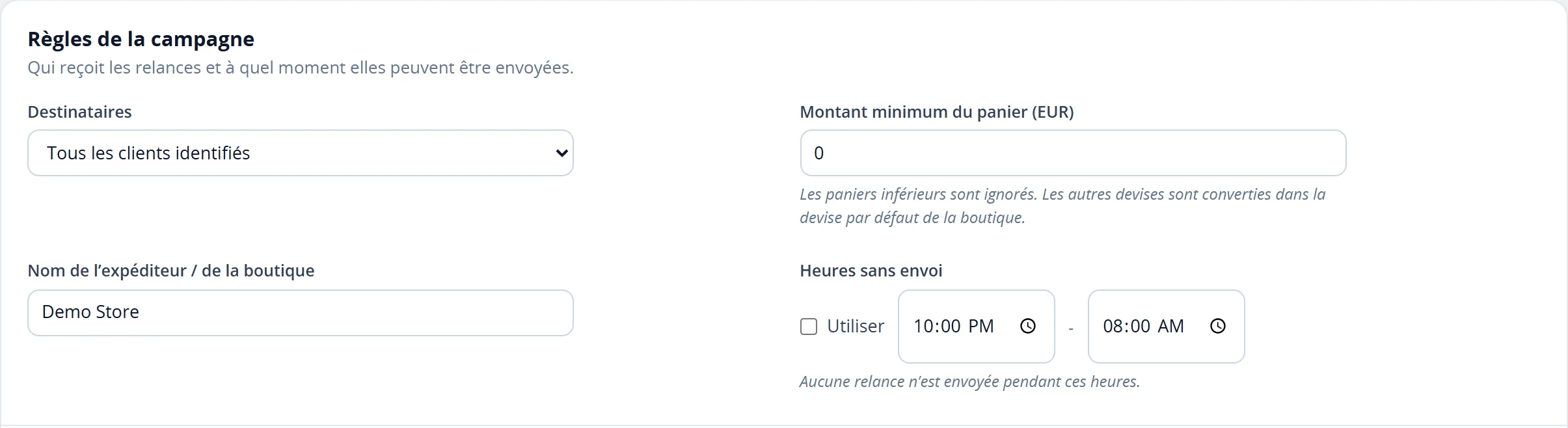 Choisissez qui peut recevoir les relances et quand l’envoi automatique est autorisé avant de modifier la séquence d’e-mails. Agrandir ↗
Un panier anonyme, sans adresse e-mail client, ne peut pas recevoir de relance. Les clients qui se désinscrivent des relances de panier sont exclus. Le réglage d’audience de la campagne est un filtre du produit ; il ne vaut pas, à lui seul, autorisation d’envoyer des messages marketing.
3. Régler le calendrier des relances
Dans Séquence d’e-mails, dépliez Première relance, Deuxième relance et Dernière relance. Pour chaque étape que vous voulez utiliser, activez-la et réglez Envoyer après (heures).
Chaque délai se calcule à partir de l’heure d’abandon du panier, et non à partir de l’e-mail précédent. Une séquence 1, 24 et 72 signifie environ une heure, un jour et trois jours après l’abandon. Elle ne signifie pas 24 heures de plus après le premier message, puis 72 de plus après le deuxième.
Les délais activés doivent être croissants, et chaque délai doit être compris entre 1 et 336 heures. Désactivez toute étape que vous ne comptez pas envoyer. Ne laissez pas une étape activée avec un message inachevé.
 Le délai et la réduction se règlent séparément pour chaque relance. Les valeurs de cette capture sont un exemple, pas des valeurs recommandées. Agrandir ↗
Le traitement automatique, les heures de silence et les contrôles d’éligibilité influent sur l’heure réelle d’envoi. Considérez l’heure configurée comme le moment le plus tôt où la relance devient due, et non comme la garantie d’une arrivée dans la boîte de réception à la minute près.
Dans la version 1.8.5 du module : les relances automatiques d’un même panier attendent au moins 20 heures après la tentative d’envoi précédente, même si l’issue de cette tentative est incertaine. Les paramètres peuvent accepter une séquence plus courte, mais l’e-mail suivant attendra cet intervalle minimum. Chaque étape dispose aussi d’une fenêtre de 72 heures après son délai configuré ; une fois cette fenêtre passée, l’étape est ignorée. Si plusieurs étapes sont déjà dues lorsque l’envoi reprend, c’est la dernière étape éligible qui est retenue, au lieu d’envoyer ensemble tous les e-mails manqués. Une séquence de 1, 2 et 3 heures ne produit donc pas trois e-mails à une heure d’intervalle dans la version 1.8.5. Vérifiez la version installée dans le Gestionnaire de modules de PrestaShop si les envois ne suivent pas vos paramètres.
4. Décider d’offrir ou non une réduction
Réglez Discount (%) sur 0 pour une relance sans offre. Si vous proposez des réductions dans les relances suivantes, elles doivent rester identiques ou augmenter ; le module refuse une réduction plus faible dans une étape activée ultérieure.
Dépliez Règles des bons de réduction : uniquement pour les relances avec remise et vérifiez :
- Préfixe du code de réduction : les lettres et chiffres qui identifient les bons de réduction de relance.
- Validité du bon de réduction (jours) : la durée pendant laquelle le bon de réduction généré est utilisable.
- Commande minimum pour le bon de réduction : le montant d’achat minimum pour l’utiliser.
- Autoriser le cumul avec d’autres bons de réduction : si un autre bon de réduction peut être utilisé en même temps.
Vérifiez que ces règles correspondent à l’offre annoncée dans l’e-mail. Un message qui promet « 10 % de réduction sur toute commande » serait trompeur si vous avez configuré un montant d’achat minimum. Un bon de réduction de relance valide ne permet pas de faire passer une commande pour un produit indisponible ou une commande par ailleurs invalide.
5. Rédiger chaque e-mail dans la bonne langue
Sélectionnez Langue des modèles d’e-mail et chargez cette langue avant de modifier le texte. Enregistrez vos modifications avant de changer de langue, car le chargement d’une autre langue remplace les champs du modèle affichés à l’écran.
Pour chaque relance activée, remplissez Objet, Titre, Message et Libellé du bouton. Gardez un message cohérent avec le moment et l’offre de cette relance. Le premier message peut simplement aider le client à revenir à son panier ; un message final ne doit pas inventer une date limite que le bon de réduction configuré n’a pas.
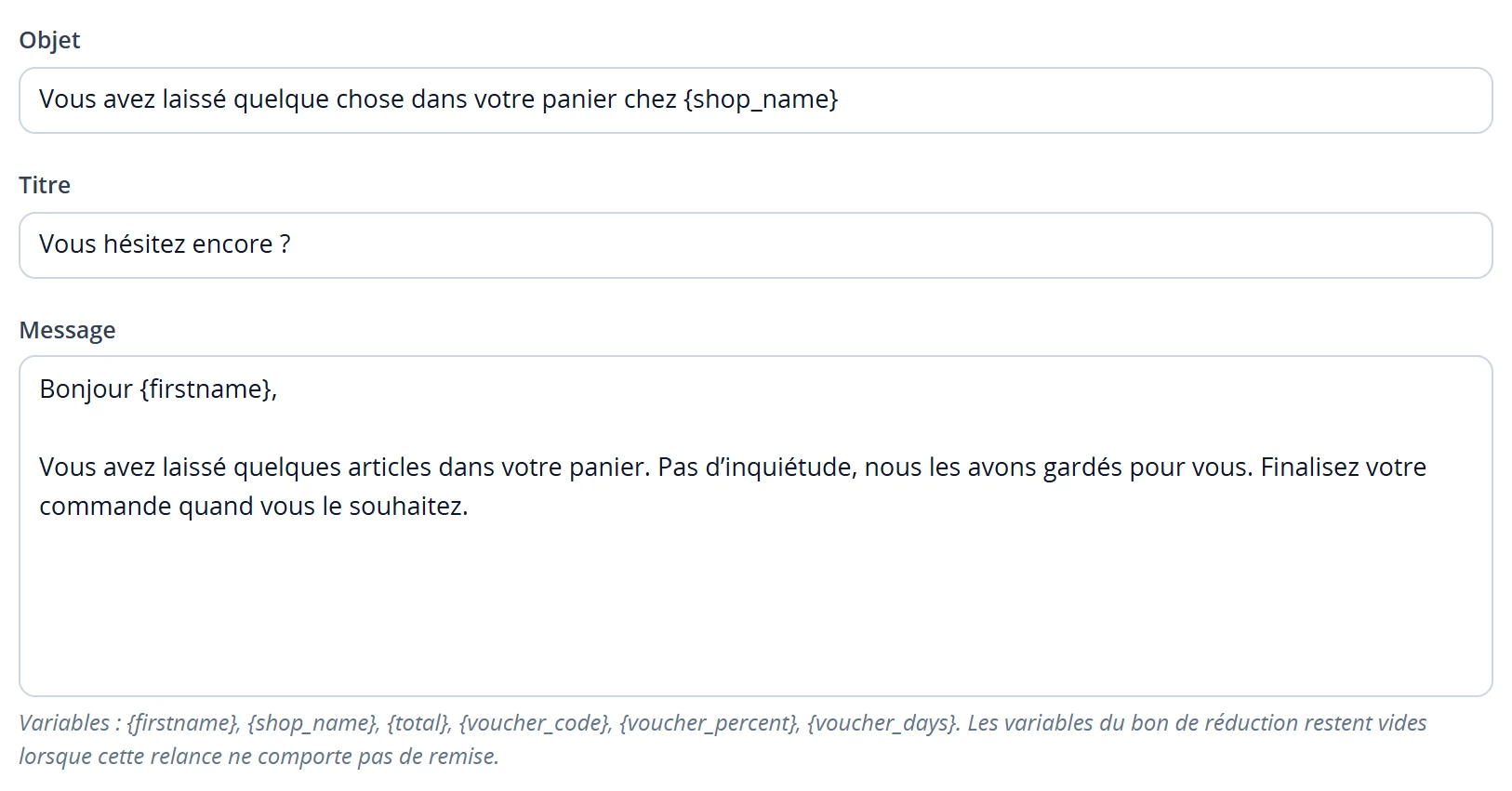 Utilisez les champs du modèle et les variables prises en charge. Gardez le message cohérent avec le délai et les règles de réduction de cette étape. Agrandir ↗
Les variables disponibles sont {firstname}, {shop_name}, {total}, {voucher_code}, {voucher_percent} et {voucher_days}. Recopiez les noms exactement, accolades comprises. Les variables de bon de réduction sont vides dans une relance sans réduction : son texte doit donc rester correct sans elles.
Vérifiez l’aperçu de chaque étape activée et de chaque langue de la boutique que vous comptez utiliser. Sélectionner une langue pour la modifier ne traduit pas votre message personnalisé dans les autres langues.
6. Enregistrer et envoyer un test contrôlé
- Enregistrez la campagne et attendez Campagne de relance des paniers abandonnés enregistrée.
- Ouvrez Outils : e-mail de test et relance manuelle. Sous Envoyer un e-mail de test, sélectionnez une relance et saisissez une adresse e-mail que vous contrôlez.
- Choisissez Envoyer le test, puis vérifiez dans l’e-mail reçu l’objet, le nom de la boutique, le texte, la mise en forme et le bouton. S’il n’arrive pas, regardez aussi dans les spams.
- Recommencez pour les étapes activées et les modèles de langue concernés, en particulier ceux qui contiennent des variables de bon de réduction.
- Une fois la campagne prête, activez Relances automatiques des paniers et enregistrez. Rouvrez l’onglet pour vérifier l’état enregistré et l’absence d’avertissement d’accès au service.
Un e-mail de test réussi valide le circuit d’envoi et le modèle. Il ne prouve pas qu’un vrai panier remplit les conditions d’audience, de montant, de délai et d’accès au service de la campagne. Vérifiez séparément un panier de test éligible pour valider la relance automatique.
Envoyer une relance manuelle déclenche un véritable envoi au client d’un panier, et non un aperçu du modèle. Cette action utilise un identifiant de panier (ID du panier) et l’étape sélectionnée ou la prochaine étape disponible. Ne l’utilisez que si vous voulez vraiment contacter ce destinataire ; elle ne permet pas d’écrire à un client anonyme ou désinscrit, et ne rend pas une étape déjà envoyée librement répétable.
7. Vérifier les paniers et les résultats des relances
Dans l’application, ouvrez Analyses → Paniers abandonnés et ouvrez un panier pour voir les informations disponibles sur le panier et ses relances. Dans le module, utilisez le résumé de la campagne et les compteurs pour suivre l’activité.
Lisez les périodes indiquées sur les compteurs. Relances envoyées aujourd’hui, Paniers récupérés aujourd’hui et Valeur récupérée sur 30 jours ne couvrent pas la même période.
Une récupération suppose une commande valide ou payée attribuée à la relance ; un e-mail envoyé, ouvert ou cliqué n’est pas une vente récupérée. L’attribution des relances utilise une fenêtre de 14 jours. Le chiffre d’affaires récupéré est aussi une mesure différente de la valeur actuelle de l’ensemble des paniers abandonnés.
Pourquoi une relance peut ne pas partir
Faites ces vérifications dans l’ordre :
- Campagne et étape : les relances automatiques sont activées, au moins une étape est activée et les paramètres ont été enregistrés.
- Accès au service : le module n’affiche aucun avertissement d’accès aux relances ou de synchronisation. L’action manuelle nécessite aussi l’accès au service.
- Client et panier : une adresse e-mail client utilisable existe, le client ne s’est pas désinscrit, les règles d’audience et de montant sont respectées, et le panier n’est pas devenu une commande. La relance automatique privilégie le dernier panier éligible du client.
- Délai : le délai choisi est atteint, les heures de silence ne bloquent pas l’envoi en ce moment, l’étape est toujours dans sa fenêtre de 72 heures et elle n’a pas déjà été envoyée. Avec le module 1.8.5, comptez aussi au moins 20 heures depuis la tentative d’envoi précédente pour le même panier.
- Distribution des e-mails : un test contrôlé peut être distribué via le transport d’e-mails configuré sur la boutique. « Envoyé » ne garantit pas que le fournisseur du destinataire a placé l’e-mail dans la boîte de réception.
Si ces vérifications n’expliquent pas le résultat, envoyez à l’assistance l’état de la campagne, l’étape, l’heure d’envoi attendue et l’erreur exacte. Retirez des captures d’écran les données des clients et les liens de relance.